
Crear Nuevo
Para crear nuevos contenidos debes hacer clic en el botón "Crear Nuevo". Este contenido se publicará en la App Servfie para que tus clientes puedan leerlo.
Para crearlo debes completar la información solicitada en el formulario Crear Contenido.
General
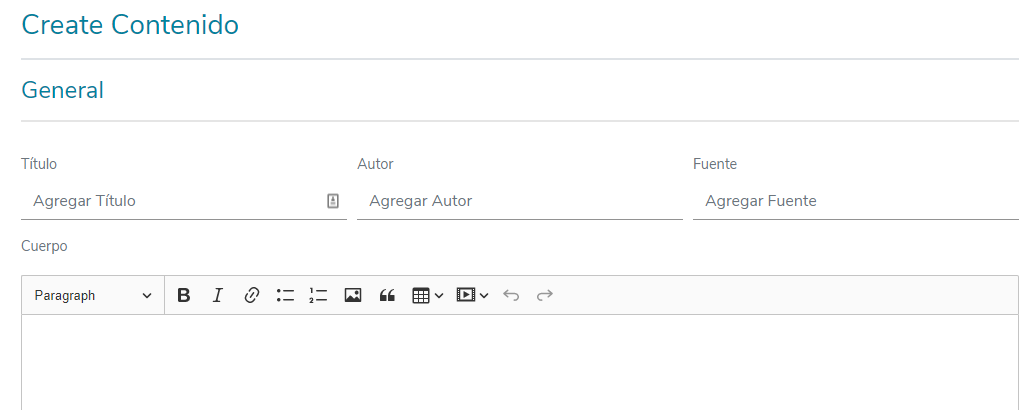
Esta sección del formulario permite ingresar la información básica del contenido que compartirás.
- Título: Título del contenido.
- Autor: Nombre del autor del contenido.
- Fuente: En caso de que el contenido que deseas compartir provenga de una fuente de un tercero, debes agregar el origen de la fuente en este campo.
- Cuerpo: Este campo está habilitado para redactar el cuerpo del contenido que deseas publicar. Dispones de un cuadro de texto básico donde además de redactar el contenido puedes darle formato.
Una vez que hayas completado el formulario General, debes completar el formulario Detalles.
Detalles
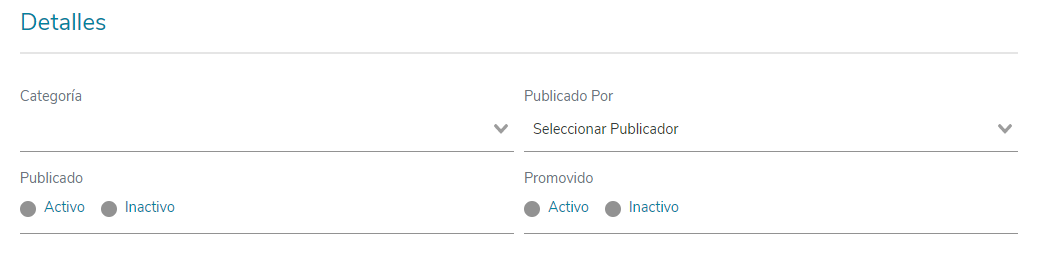
En esta sección puedes ingresar los detalles del contenido generado y establecer los parámetros de la publicación.
- Categoría: Selecciona una categoría, entre las categorías de tus servicios, para tu contenido. De esta manera el contenido se asociará mejor con tus servicios.
- Publicado por: En este campo debes seleccionar el nombre del usuario que está publicando el contenido.
- Publicado: Debes seleccionar entre Activo o Inactivo. Esta selección determina si el contenido aparecerá en la aplicación o no. De esta manera puedes crear contenido y guardarlo para publicarlo posteriormente.
- Promovido: Debes seleccionar entre Activo o Inactivo. Esta selección determinará que el contenido aparezca en el Home de la aplicación y este será el contenido que tus clientes vean primero al entrar en tu tienda en la App.
Por último, puedes adjuntar imágenes al contenido, para eso dispones de la sección Archivos.
Archivos
En este campo puedes adjuntar imágenes a tus contenidos. El tamaño máximo de la imagen que se puede adjuntar es de 4 Mb.
La manera de adjuntar los archivos es haciendo clic en el botón "Seleccionar" y escogiendo luego el archivo deseado.

Una vez que hayas ingresado todos los datos solicitados, debes hacer clic en el botón "Guardar" para crear el contenido o hacer clic en el botón "Cancelar" para descartarlo.