App
Manual de Usuarios del App Servfie
- Primeros Pasos
- Ingreso al App
- Registro Nuevo Usuario
- Configuración del Perfil
- Configuración de la Ubicación
- Agregar una Empresa
- Eliminar Empresa
- Home por Empresa
- Servicios
- Sucursales
- Ofertas
- Productos
- Perfil de Usuario
- Perfil de Usuario por Tienda
- Mis Tiendas
- Usuario
- Mensajes
- Historial de Ordenes
- Historial de Puntos
- Configuración
- Mis Citas
- Mis Citas
- Crear Citas
- Crear Cita desde Servicios
- Crear Citas desde Sucursales
- Crear Cita desde Mis Citas
- Crear una Entrega a Domicilio desde Mis Citas
- Mis Puntos
- Mis Cupones
Primeros Pasos
Ingreso al App
Una vez hayas descargado la aplicación Servfie a tu dispositivo móvil, al abrirla encontrarás con esta pantalla.

En esta pantalla se solicitan tus datos para poder ingresar en Servfie.
Si ya has creado una cuenta solo debes ingresar el correo con el que te has registrado y tu contraseña.
También podrás acceder al App con tu cuenta de Google o Facebook.
Si es tu primera vez usando la aplicación, deberás registrarte pulsando la opción Regístrate
Registro Nuevo Usuario
Al elegir la opción de Regístrate se mostrará esta pantalla.

Aquí debes ingresar los datos solicitados:
- Nombre: Ingresar tu nombre
- Apellidos: Ingresar tu apellido
- Email: Ingresar un email valido que será vinculado a tu cuenta en Servfie
- Contraseña: Establecer una contraseña con la que ingresaras a Servfie
Una vez hayas ingresado todos las datos solicitados, debes pulsar el botón Naranja para guardar y crear tu cuenta de usuario.
Configuración del Perfil
Luego de crear tu nueva cuenta, se mostrará la siguiente pantalla:

En esta pantalla se muestra el menú que te permitirá completar tu perfil y hacer la configuración de la aplicación.
Al seleccionar la opción de Usuario se mostrará el formulario en el que podrás completar tu Perfil en la aplicación, incluyendo datos adicionales como tu numero de teléfono, tu dirección, tu genero y tu fecha de nacimiento.

Luego de incluir o modificar tus datos personales, debe pulsar el botón Naranja para guardar las modificaciones realizadas.
Configuración de la Ubicación


Agregar una Empresa
Una vez hayas completado los datos y configuración de tu Perfil en Servfie, llegaras a la siguiente pantalla:

Este es el Home de aplicación, desde aquí podrás Agregar tiendas a tu cuenta Servfie.
Cuando desees agregar una empresa debes seguir los siguientes pasos:
- Pulsar el icono naranja, esta acción te llevará a una pantalla con el listado de Tiendas que puedes agregar
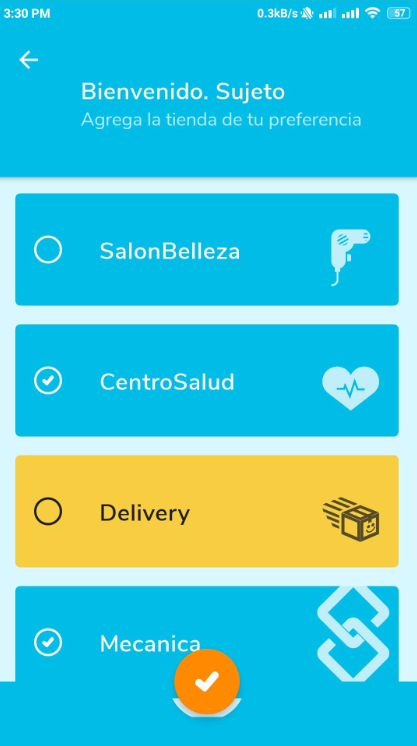
- Podrás Buscar la Tienda que quieres agregar, directamente por el Nombre la tienda o puedes utilizar los filtros establecidos y buscar por la Ubicación de la tienda o por la Categoría de servicios o productos que ofrece
| Búsqueda por Nombre | Búsqueda por Ubicación | Búsqueda por Categoría |
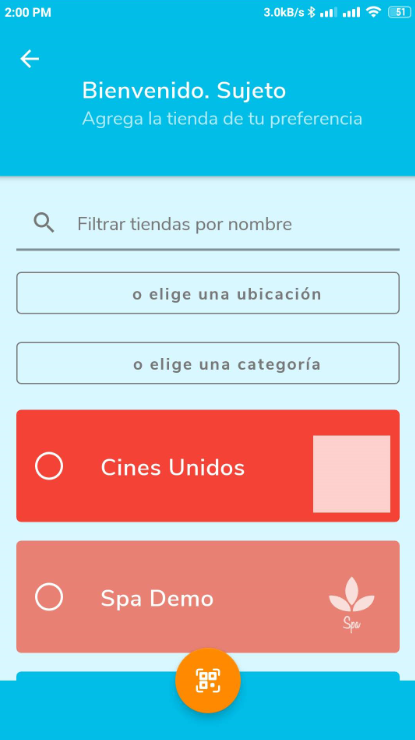
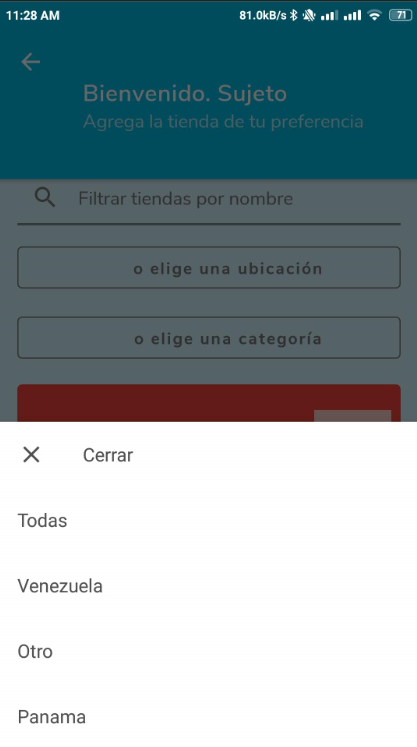

- Cuando hayas ubicado la Tienda que quieres agregar, solo debes seleccionarla y pulsar el icono naranja y así ya podrás disfrutar de los beneficios que ofrece la Tienda a través de Servfie.

Otra manera de agregar una Tienda es a través de su código QR único.
Este código te lo mostrará el representante de la tienda.
Eliminar Empresa
Cuando desees Eliminar una tienda del listado de Tus Tiendas, solo debes seguir los siguientes pasos:
- Entrar al Home
- Ubicar la Tienda que quieres eliminar
- Seleccionar los 3 puntos que aparecen en la esquina superior derecha al nombre de la Tienda que deseas eliminar

- Al seleccionar el icono de los 3 puntos se desplegara un menú de opciones en la parte inferior de la pantalla de tu dispositivo, como lo muestra la siguiente imagen.

- En este menú debes seleccionar la opción Eliminar y te mostrará la siguiente pantalla

- Aquí debes confirmar que deseas Eliminar la tienda haciendo clic en la opción Aceptar y automáticamente será eliminada del listado de Tus Tiendas.
Home por Empresa
Home de Empresa
Luego de agregar una Tienda, tendrás acceso a todos los beneficios que esa Tienda ofrece a través de Servfie.
Al seleccionar una tienda accederás a tu "Perfil" dentro de esa empresa y se mostrarán la siguiente pantalla:
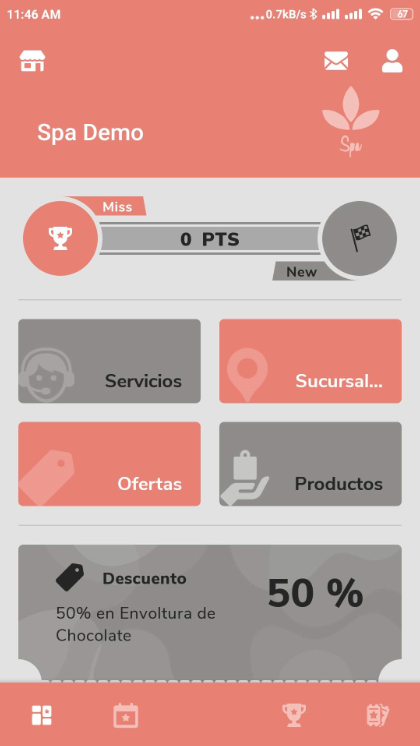

Esta pantalla esta dividida en las siguientes secciones:
Una cabecera ubicada en la parte superior de la pantalla, en donde encuentras los siguientes accesos:
- Esquina superior izquierda: acceso al Home de la Aplicación, donde se muestra el listado de Tus Tiendas
- Esquina superior derecha:
- Acceso a tu Buzón de Mensajes dentro de la esa Tienda
- Acceso a tu Perfil de Usuario adaptado a esa Tienda
- El nombre de la Tienda y su logo

La segunda sección muestra:
- Tus Puntos dentro de esa empresa: Estos puntos son otorgados por la Tienda y los ganaras al completar las actividades establecidas por la empresa.

- Servicios: esta es la sección en la que se encuentra el listado de todos los servicios que ofrece la Tienda. Para mayor información puedes consultar el apartado de Servicios de este manual
- Sucursales: esta sección muestra el listado de sucursales que tiene la Tienda. Para mayor información puedes consultar el apartado de Sucursales de este manual
- Ofertas: esta sección muestra el listado de cupones, ofertas y promociones que ofrece la Tienda. Para mayor información puedes consultar el apartado de Ofertas de este manual
- Productos: esta sección muestra el listado de productos que vende la Tienda. Para mayor información puedes consultar el apartado de Productos de este manual

- Cupón de Descuento, Oferta o Promoción que este ofreciendo la Tienda para que puedas "Recortarlo" fácilmente.

- Noticias: Este acceso directo te llevará a la sección de Noticias de la Tienda.

Por último en la parte inferior de la pantalla están ubicadas los siguientes accesos directos:
- Acceso al Home de la Empresa
- Acceso a la sección de Mis Citas
- Acceso a la sección de Mis Puntos
- Acceso a la sección Mis Cupones

Servicios
Servicios
Al acceder a esta sección encontrarás el listado con todos los Servicios que ofrece la tienda.

Al hacer seleccionar el icono de Servicios se mostrará la siguiente pantalla:

Aquí se muestra un listado de Categorías, creadas por la Tienda para clasificar sus Servicios.
Al seleccionar cualquiera de las Categorías se desplegara un listado con los Servicios asociados a esa Categoría.

Y al seleccionar cualquiera de los Servicios se mostrará la descripción del Servicio, con el siguiente detalle:
- Descripción del Servicio
- Cantidad de Puntos que otorga la compra del servicio
- Acceso directo para crear una Cita
- Listado de Sucursales donde se encuentra disponible el Servicio

Sucursales
Sucursales
En la sección de Sucursales, encontrarás un listado con las Sucursales de la Tienda.
Podrás consultar si la Sucursal esta Abierta o Cerrada.

Al seleccionar una de las Sucursales, se mostrará la siguiente pantalla:

Esta pantalla muestra la siguiente información sobre la Sucursal seleccionada:
- Dirección: Ademas de mostrar la dirección tendrás la opción de consultar en el Mapa (Powered por Google Maps) y al hacer clin en el Icono <Ir a dirección> accederás al mapa donde se muestra la Ruta para llegar a al Sucursal seleccionada.
- Número telefónico de contacto: Al hacer clic en el icono <Llamar> podrás llamar a la Sucursal seleccionada
- Horarios de trabajo de la sucursal: En este apartado se muestra los días de la semana y los horarios de trabajo de la Sucursal seleccionada y podrás agendar una cita en esa Sucursal al hacer clic en el icono <Hacer Cita>
Ofertas
Ofertas
La sección Ofertas será tu sección favorita.
Aquí encontrarás todas los Cupones de Oferta que la Tienda tiene disponible para ti.
Al seleccionar el icono de Ofertas en el Home se mostrará la siguiente pantalla:

Aquí se muestra un listado con los cupones que la Tienda tiene disponible para ser recortados y utilizados al comprar uno de sus Servicios o Productos.
Para recortar uno de los Cupones solo debes hacer en clic sobre su icono y de esa manera se agregaran a tu listado y podrás consultarlos en la sección Mis Cupones
Productos
Productos
En la sección de Productos encontrarás el listado de Productos que la Tienda ofrece a la venta para sus clientes.

Al seleccionar el Producto se mostrará la información del Producto:
- Nombre del Producto
- Imagen del Producto
- Cantidad de Puntos que otorga la compra de ese Producto
- Condiciones de entrega del producto
- Delivery: cuando el producto puede será Entregado a Domicilio
- Citas: cuando el producto sera utilizado durante una Cita
- Descripción del producto
- Precio del Producto

Perfil de Usuario
Perfil de Usuario por Tienda
Todos usuarios de la aplicación Servfie tienen un Perfil de Usuario General que fue creado al momento de hacer el Registro en la aplicación y también tienen un Perfil de Usuario por Tienda.
| Perfil de Usuario General | Perfil de Usuario por tienda |
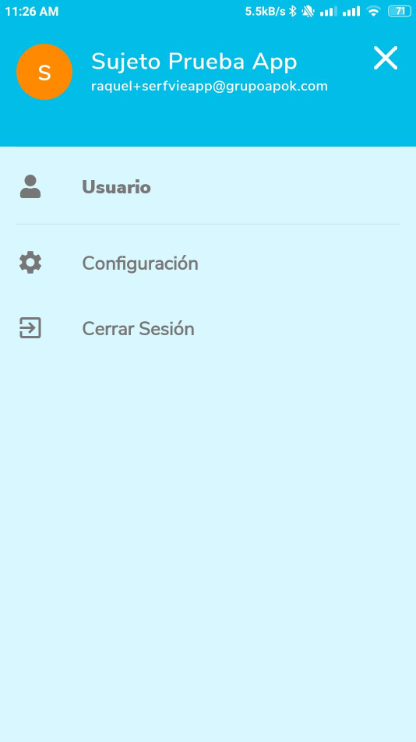

El Perfil de Usuario por Tienda, se personaliza con la información del usuario en cada tienda y muestra la siguiente información:
- Mis Tiendas: acceso al listado de las Tiendas agregadas a Servfie
- Usuario: acceso al Perfil de Usuario General
- Mensajes: acceso a la bandeja de entrada de Mensajes (Para mayor información consultar pagina Mensajes)
- Historial de Órdenes: acceso al Mis Órdenes (Para mayor información consultar pagina Mis Órdenes)
- Historial de Puntos: acceso a la sección Mis Puntos (Para mayor información consultar pagina Mis Puntos)
- Configuración: acceso a la sección de configuración de la aplicación
- Cerrar Sesión: opción que permite Cerrar la Sesión de usuario en la aplicación.
Mis Tiendas
En la sección Mis Tiendas encuentras el listado con todas las tiendas que hayas agregado tu cuenta en Servfie.

Podrás escoger alguna Tienda, haciendo clic en el icono con su Nombre.
Usuario
Al hacer clic en el icono Usuarios, tendrás acceso a la secció de Configuración de tu Perfil General de Usuario en la aplicación.
Para mayor información sobre esta sección consulta el siguiente link:
https://docs.servfie.com/books/app/page/configuraci%C3%B3n-del-perfil
Mensajes
Servfie permite que las Tiendas se conecten con su clientela a través de su sección de Mensajes.
Este buzón de entrada de mensajes te permite revisar todos los mensajes que te haya enviado la Tienda.
La Tienda podrá enviarte:
- Información de interés relacionada con sus servicios y productos
- Promociones
- Notificaciones
- Recompensas
- Cupones.
Al ingresas a esta sección, se mostrará la siguiente pantalla:

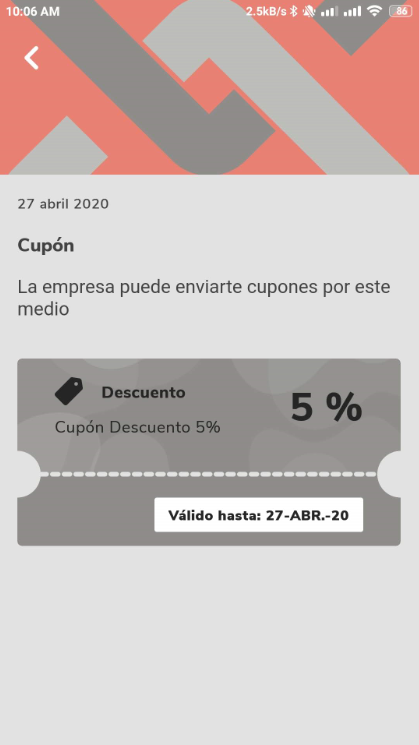
Para abrir tus mensajes solo tienes que hacer clic en su icono y al abrirlo se mostrará el contenido del mensaje.

Historial de Ordenes
El Historial de Órdenes te da acceso a la sección de Mis Órdenes.

Al entrar en esta sección se mostrará el listado de las Órdenes de Compra por tus consumos en la Tienda y solo serán generadas cuando la Tienda marque como Completada tu Cita o Delivery.
Al seleccionar alguna Orden podrás ver el detalle de tu compra, así como se muestra en la siguiente imagen:

En cada Orden de Compra puedes consultar la siguiente información:
- Fecha de la compra
- Total del monto a pagar
- Ubicación de la Tienda en la que se presto el servicio o se vendió el Producto asociado a la Orden
- Detalle del Servicio o Producto
- Cantidad comprada
- Cupones utilizados en esa Orden
Historial de Puntos
La sección de Mi Historial de Puntos, muestra el listado de consumo de servicios o productos que te han otorgado Puntos en el Club de Fidelidad.

En la pantalla se muestra la siguiente información:
- Nombre del Servicio o Producto que fue comprado
- La Fecha en la que se hizo la compra
- La Cantidad de Puntos que fueron otorgados en tu Club de Fidelidad
Configuración
Al hacer clic en el icono Configuración, tendrás acceso a la sección de Configuración de tu Perfil de Usuario por Tienda.

En esta sección podrás configurar la siguiente información en tu Perfil de Usuario:
- Tu Ubicación
- Recibir Notificaciones: aquí puedes activar o desactivar las notificaciones que recibirás de esta Tienda.
- Configurar Notificaciones: esta opción te da acceso a la configuración de las Notificaciones de tu equipo móvil, desde allí debes dar el Permiso para que la aplicación Servfie pueda enviarte Notificaciones
Mis Citas
Mis Citas
La sección Mis Citas, muestra el listado de citas que has creado en la Tienda.
Este listado muestra el estatus de la Cita, que puede ser Confirmada, Por Confirmar y Completada.
Al entrar en esta sección se mostrará la siguiente pantalla:

Puedes consultar los detalles de las Citas al hacer clic en su icono, se mostrará la siguiente pantalla:

Estos son los detalles que puedes consultar:
- Servicio: el nombre del servicio asociado a la cita y se precio
- Sucursal: el nombre de la Sucursal donde se agendo la Cita
- Fecha: la fecha de la Cita
- Hora: la hora de la Cita
- Total a Pagar: el monto total que debe ser pagado en la Cita.
Crear Citas
En Servfie puedes Crear Citas en tus Tiendas de varias maneras desde distintas secciones de la aplicación, puedes creaerlas desde:
- La sección de Servicios
- La sección de Sucursales
- La sección Mis Citas
Crear Cita desde Servicios
Desde la sección de Servicios puedes crear una Cita, siguiendo los siguientes pasos:
- Entrar a la sección Servicios

- Seleccionar la Categoría de Servicio

- Seleccionar el Servicio que deseas

- Escoger la Sucursal en donde quieres que te presten el Servicio

- Hacer clic en el icono Hacer Cita

- En este momento podrás agregar un Producto que quieras usar en la Cita
- Elige el Producto
- Especifica la cantidad
- Pulsa Continuar (Icono en el Cuadro Verde)

- Confirmar la Sucursal en donde quieres que te presten el Servicio y luego pulsa el icono Continuar

- Escoger la fecha de la Cita y luego pulsa Continuar

- Escoger la Hora de la Cita y luego pulsa Continuar

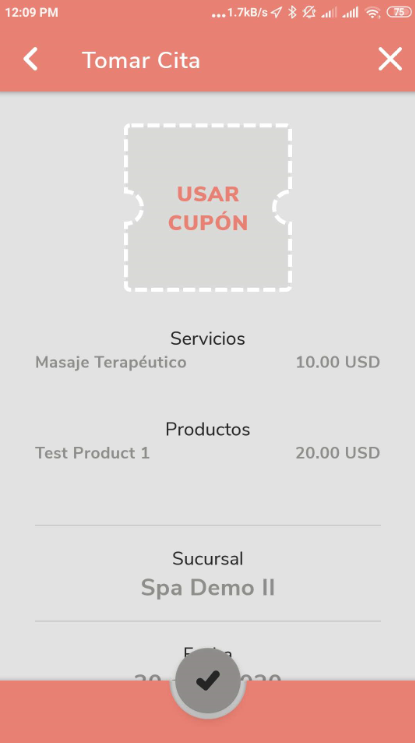
- Confirmar los Datos de la Cita

- Agregar un Cupón a tu Cita
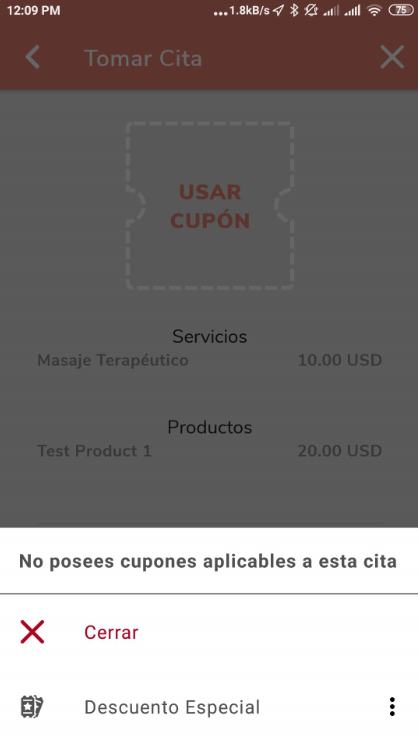
- Hacer clic en el icono "Usar Cupón"
- Seleccionar el Cupón deseado
- Hacer clic en el icono Continuar

Crear Citas desde Sucursales
Desde la sección de Servicios puedes crear una Cita, siguiendo los siguientes pasos:
- Entrar a la sección Sucursales

- Seleccionar la Sucursal en donde quieres Tomar tu Cita

- Hacer clic en el icono Hacer Cita

- Seleccionar uno o más Servicios, especifica la cantidad y luego pulsa Continuar (Icono en el Cuadro Verde)

- Seleccionar uno o más Productos, especifica la cantidad y luego pulsa Continuar (Icono en el Cuadro Verde)

- Confirmar la Sucursal en donde quieres que te presten el Servicio y luego pulsa el icono Continuar

- Escoger la fecha de la Cita y luego pulsa Continuar

- Escoger la Hora de la Cita y luego pulsa Continuar

- Confirmar los Datos de la Cita

- Agregar un Cupón a tu Cita
- Hacer clic en el icono "Usar Cupón"
- Seleccionar el Cupón deseado
- Hacer clic en el icono Continuar
Crear Cita desde Mis Citas
Desde la sección de Mis Citas puedes crear citas o solicitar entregas a domicilio, siguiendo los siguientes pasos:
- Entrar a la sección Mis Citas

- Seleccionar la icono + para crear una Cita o una Entrega a Domicilio

- Selecciona la opción Cita

- Ahora debes seleccionar el Servicio y especificar la cantidad que deseas, luego pulsar el icono Continuar

- En este momento podrás agregar un Producto que quieras usar en la Cita
- Elige el Producto
- Especifica la cantidad
- Pulsa Continuar (Icono en el Cuadro Verde)
- Escoger la Sucursal en donde quieres que te presten el Servicio y luego pulsa el icono Continuar
- Escoger la fecha de la Cita y luego pulsa Continuar
- Escoger la Hora de la Cita y luego pulsa Continuar
- Confirmar los Datos de la Cita
- Agregar un Cupón a tu Cita
- Hacer clic en el icono "Usar Cupón"
- Seleccionar el Cupón deseado
- Hacer clic en el icono Continuar
Crear una Entrega a Domicilio desde Mis Citas
Desde la sección de Mis Citas puedes solicitar Entregas a Domicilio, siguiendo los siguientes pasos:
- Entrar a la sección Mis Citas
- Seleccionar la icono + para crear una Cita o una Entrega a Domicilio
- Selecciona la opción Entrega a Domicilio
- Ahora debes seleccionar el Servicio disponibles para ser prestados a Domicilio y especificar la cantidad que deseas, luego pulsar el icono Continuar

- En este momento podrás agregar un Producto que quieres que sea entregado a Domicilio
- Elige el Producto
- Especifica la cantidad
- Pulsa Continuar (Icono en el Cuadro Verde)

- Escoger la Dirección a la que deseas que sea entregado el Producto y/o Servicio, luego pulsa el icono Continuar

- Confirmar los Datos de la Entrega a Domicilio

- Agregar un Cupón a tu Entrega a Domicilio
- Hacer clic en el icono "Usar Cupón"

-
- Seleccionar el Cupón deseado

-
- Hacer clic en el icono Continuar

Mis Puntos
Mis Puntos
En Servfie las Tiendas puede crear un Club de Fidelidad para ofrecer recompensas a sus Clientes.
En la sección Mis Puntos, podrás ver el detalle de los Puntos que has obtenido por tus consumos y reclamar las recompensas del Club de Fidelidad que la Tienda ofrece a sus clientes.
Al seleccionar esta sección se mostrará la siguiente pantalla:

La información que se muestra en esta sección, es la siguiente:
- Cantidad de puntos obtenidos
- Listado de Niveles que han sido establecidos por la Tienda dentro de su Club de Fidelidad
- Cupones de Recompensas ofrecidos por la Tienda y que se pueden canjear al alcanzar un Nivel en el Club de Fidelidad
Para reclamar una Recompensa del Club de Fidelidad solo debes seleccionar el icono de la Recompensa y de esa manera se recortara ese cupón y se agregara al listado de Mis Cupones

Mis Cupones
Mis Cupones
La sección Mis Cupones, muestra un listado de los cupones que has recortado en la Tienda.
AL entrar a esta sección se mostrará la siguiente pantalla:

Esta sección muestra:
- El Estatus de tus cupones, que pueden estar:
- Usados
- Por Usar
- Tipo de Cupón:
- Si es una Recompensa: que son aquellos cupones que la Tienda ofrece en el Club de Fidelidad o que son enviados directamente a sus clientes por la Mensajería del App
- Se es una Oferta: que son los cupones que recortas desde la sección de Ofertas y que están disponibles para todos los clientes de la Tienda.
También podrás consultar el Detalle del Cupón al seleccionarlo y se mostrará la siguiente pantalla:

La información que aparece en el Detalle del Cupón, es la siguiente:
- Tipo de Cupón
- Descuento
- Oferta
- Promoción NxN
- Servicio o Producto Gratis
- El nombre del cupón
- El detalle de la Recompensa, Oferta o Promoción que ofrece el Cupón
- La fecha de validez del cupón
- Las condiciones para el disfrute del Cupón
- El estatus del Cupón