Administrador
Manual de la interfaz administrativa de Servfie
- Bienvenido a Servfie
- Configuración
- Mi Empresa
- Clientes
- Órdenes
- Citas
- Cupones
- Club de Fidelidad
- Menú Club de Fidelidad
- Niveles
- Crea Nivel
- Editar Nivel
- Recompensas
- Crear Recompensa
- Editar Recompensa
- Historial de Puntos
- Crear Nuevo
- Detalles de Historial de Puntos
- Comunicaciones
Bienvenido a Servfie
Inicio de Sesión
Una vez que tu cuenta de Servfie esté creada puedes acceder al panel administrativo de la plataforma, donde encuentras todas las opciones de configuración de tu empresa.
Al registrarte en Servfie recibes automáticamente un correo electrónico con un enlace de acceso a tu panel administrativo, tu nombre de usuario y clave.
Para iniciar sesión entra a través de la dirección asignada para tu empresa. El enlace puede ser de dos tipos:
- https://admin.tudominio.com (En caso de que estés usando tu propio dominio)
- https://admin.nombre_empresa.servfie.app (En caso de que no tengas un dominio propio)
Luego ingresa tu usuario (dirección de correo electrónico) y la contraseña, y haz clic en Login.

Dashboard
La Página de Inicio del panel administrativo de tu empresa muestra un resumen general con los siguientes datos:
- Número de clientes registrados.
- Número de citas realizadas.
- Número de cupones recortados.
- Número de mensajes recibidos.

También puedes ver gráficos del comportamiento de estos datos.
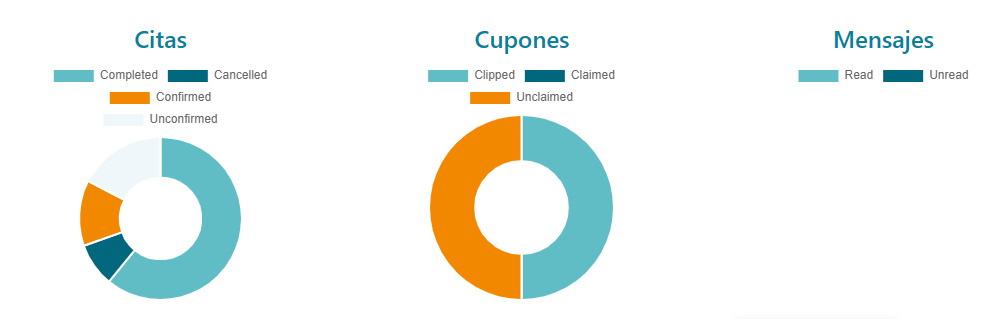
La gráfica Citas muestra la cantidad total de citas completadas, canceladas, confirmadas y/o por confirmar.
En la gráfica Cupones se muestra la cantidad total de cupones recortados, reclamados y/o por reclamar.
Y en la gráfica Mensajes se muestra el total de los mensajes leídos y/o por leer.
Configuración
Sección dedicada a la información y preferencias del perfil de la empresa en Servfie.
Información General Empresa
Completa el formulario con los siguientes datos:
- Nombre: Este es el nombre con el que conocen a su empresa.
- Nombre Legal: Este es el nombre registrado ante el fisco de tu país.
- Sitio web: Coloca el nombre de dominio, en caso de tener una dirección web.
- Eslogan: Escribe el slogan de tu empresa.
- Rubro: Indica la actividad comercial de tu empresa. Ejemplo: Taller Mecánico, Peluquería, Restaurante, etc.
- Lenguaje: Señala el tipo de lenguaje que quieres que aparezca en el perfil de tu empresa en la App. Ejemplo: inglés, español.
- Moneda: Elige la moneda para el cobro de los servicios que ofrece tu empresa. Ejemplo: USD, BS, EUR.

Cuando hayas completado el formulario, haz clic en el botón "Guardar" y avanza al siguiente paso: Información de Contacto.
Información de Contacto
El formulario está dividido en dos partes: Información de contacto y Horas de Trabajo u horario de Atención al Cliente.
En la sección Información de Contacto debes ingresar los datos con los cuales los clientes pueden ponerse en contacto con tu empresa:
- Correo Electrónico.
- Teléfono.
- Ciudad.
- Dirección.

En la sección Horas de Trabajo debes seleccionar los días y la hora en que prestarás tus servicios al público. El formato de hora debe ser el de 24 horas.
Cuando hayas completado el formulario haz clic en el botón "Guardar" y avanza al siguiente paso: Apariencia.
Apariencia
En esta sección debes cargar el logo de tu empresa y elegir el tema que deseas que se muestre en la aplicación.

Al finalizar haz clic en el botón Guardar.
Y así habrás culminado la configuración de tu cuenta empresarial en Servfie.
Módulos
En esta sección podrás seleccionar los Módulos que estarán incluidos en Tu Tienda dentro de la aplicación Servfie
Para incluir o excluir un Módulo solo lo debes Activar o Desactivar.

Todos los Módulos Activos se mostrarán en la App Servfie y los clientes podrán acceder a ellos.
Mi Empresa
En esta sección incluirás la información referente a las sucursales, empleados y servicios de tu empresa.
Mi Empresa
Al seleccionar la opción Mi Empresa en el menú lateral de tu panel administrativo puedes crear, editar o eliminar la siguiente información de tu empresa:
- Categoría
- Empleados
- Productos
- Sucursales
- Servicios
Categorías
En esta sección se muestra un listado de las categorías en las que se dividen tus servicios o productos.
Las categorías ayudan a tus clientes a encontrar el servicio que buscan de una manera más rápida. También puedes organizar las noticias de tu empresa de acuerdo a las categorías que hayas definido.
Puedes crear, editar o eliminar categorías, según tus necesidades.

Para crear una categoría pulsa el botón Agregar Categoría, ingresa el nombre de la categoría y luego presiona en Guardar.
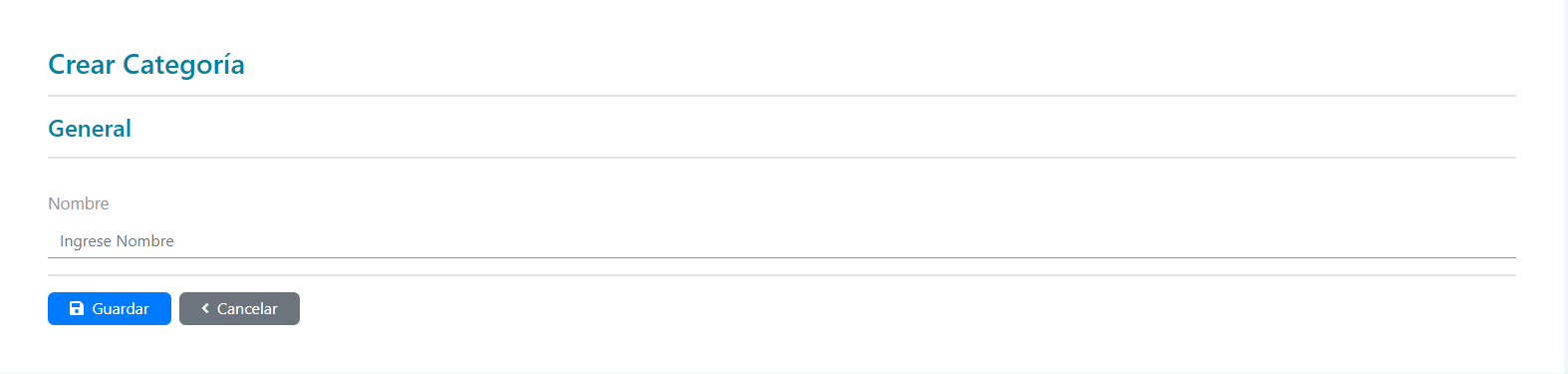
Si luego deseas hacer cambios en cualquiera de las categorías que hayas creado, simplemente haz clic en el botón "Editar", ubicado en el listado de categorías.
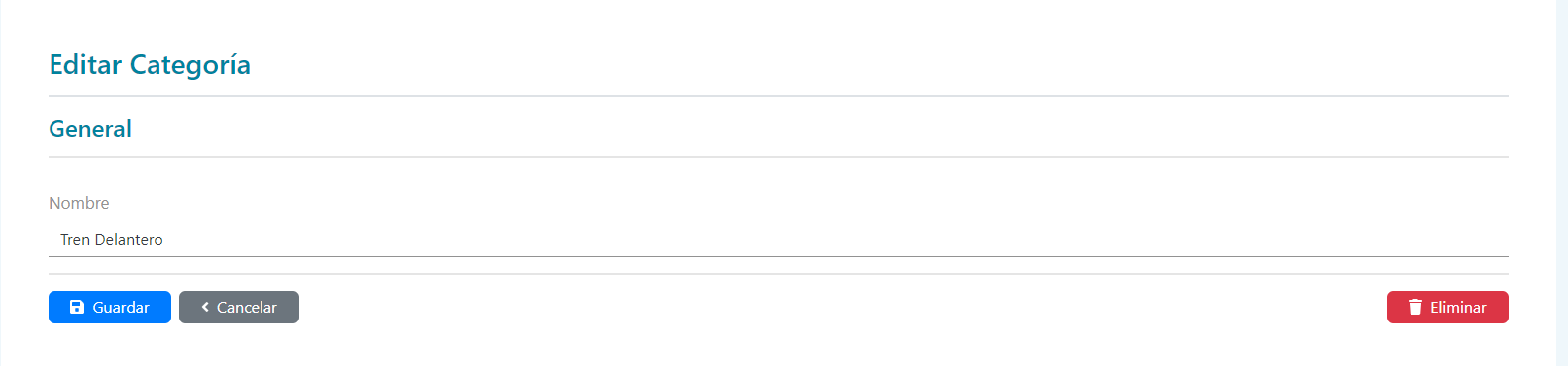
Para eliminar una categoría haz clic en Editar y luego pulsa el botón Eliminar.
IMPORTANTE: Recuerda que los contenidos, servicios y productos asociados a la categoría se verán afectados al momento de eliminar una categoría.
Empleados
En esta sección se muestra un listado de los empleados que tienen acceso a tu cuenta empresarial en Servfie y el rol que desempeñan.

Puedes agregar, editar y eliminar empleados.
Para añadir un nuevo empleado pulsa en Agregar Empleado, se mostrará la siguiente pantalla:

Debes completa los siguientes campos:
- Nombre del empleado
- Apellido del empleado
- Correo Electrónico: Este es el correo electrónico que usará el empleado para iniciar sesión en el administrador.
- Contraseña: Ingresa una contraseña segura para que el empleado acceda a la plataforma de Servfie.
- Rol: Puedes asignar dos tipos de roles a los empleados.
- Admin: Es el rol del administrador de la cuenta en Servfie. Tiene acceso a todas las funciones de la aplicación y puede crear, editar y eliminar otros roles.
- Staff: Este rol está dirigido a los empleados que usan la aplicación diariamente. El rol de staff tiene acceso con limitaciones a todas las funciones del sistema y no puede crear, editar o eliminar otros roles.
- Posición: La posición del empleado hace referencia a su cargo específico dentro de la empresa.
Una vez los hayas completado debes pulsar en Guardar.
Para hacer cambios en los datos de cualquier empleado haz clic en la opción de "Editar" que ves en el listado de todos los empleados.

Con esta opción, podrás modificar los Datos deseados y al concluir los cambios, pulsar Guardar.
Productos
En esta sección se muestra un listado de las productos que tu tienda ofrece a su clientela.
Todos los productos que se ofrecen en tu tienda podrán estar disponibles para que los clientes los incluyan en una Cita o soliciten su Entrega a Domicilio.
Puedes crear, editar o eliminar productos, según tus necesidades.

Para crear un producto pulsa el botón Crear Nuevo, completa los campos solicitado y luego presiona Guardar.

Los campos solicitados se dividen en 4 secciones:
- General: en esta sección debes ingresar:
- Nombre del producto
- Categoría a la que pertenece el producto
- Precio del producto
- Descripción del producto
- Club de puntos: aquí establecerás la cantidad de puntos que otorgará la compra del producto a tus clientes dentro del Club de Puntos
- Estatus: aquí podrás determinar el estatus Activo o Inactivo del producto dentro de la aplicación.
- Mostrar: esta selección hace que el producto se muestre o no la aplicación.
- Citas: esta selección determina si el producto puede ser incluido en una cita
- A Domicilio: esta selección determina si el producto puede ser entregado a domicilio
- Imagen del Producto: podrás incluir una imagen del producto. Para esto debes seleccionar una imagen desde tu archivo y agregarla.
Si luego deseas hacer cambios en cualquiera de los productos que hayas creado, simplemente haz clic en el botón "Editar", ubicado en el listado de productos.

Para eliminar un producto haz clic en Editar y luego pulsa el botón Eliminar.
Sucursales
Aquí puedes crear, editar y eliminar las sucursales de tu empresa que están registradas en Servfie.

Las sucursales se listan según los siguientes datos:
- ID: Muestra el número de identificación que es asignada a la sucursal dentro del sistema.
- Nombre: Muestra el nombre de la sucursal.
- Ciudad: Muestra el nombre de la ciudad donde se ubica la sucursal.
Para crear una nueva sucursal pulsa el botón "Agregar Sucursal" y completa la información solicitada:
Información General
En este paso debes rellenar los campos solicitados:
- Nombre: Coloca un nombre que permita a tus clientes tener una idea de dónde se encuentra la sucursal.
- Ciudad: Ingresa el nombre de la ciudad donde se ubica la sucursal
- Teléfono: Este es el número telefónico de la sucursal, el cual está visible a tus clientes.
- Código Postal: Este es el número del código postal de la ciudad donde se ubica la sucursal.
- Dirección: Esta es la dirección exacta donde se ubica la sucursal.

Horario de Operaciones
Ahora selecciona los días y el horario de trabajo de la sucursal.
Selecciona los días de la semana en los cuales estará abierta la sucursal, luego haz clic sobre el símbolo "+" para añadir la hora (el formato de la hora debe ser el de 24 h).
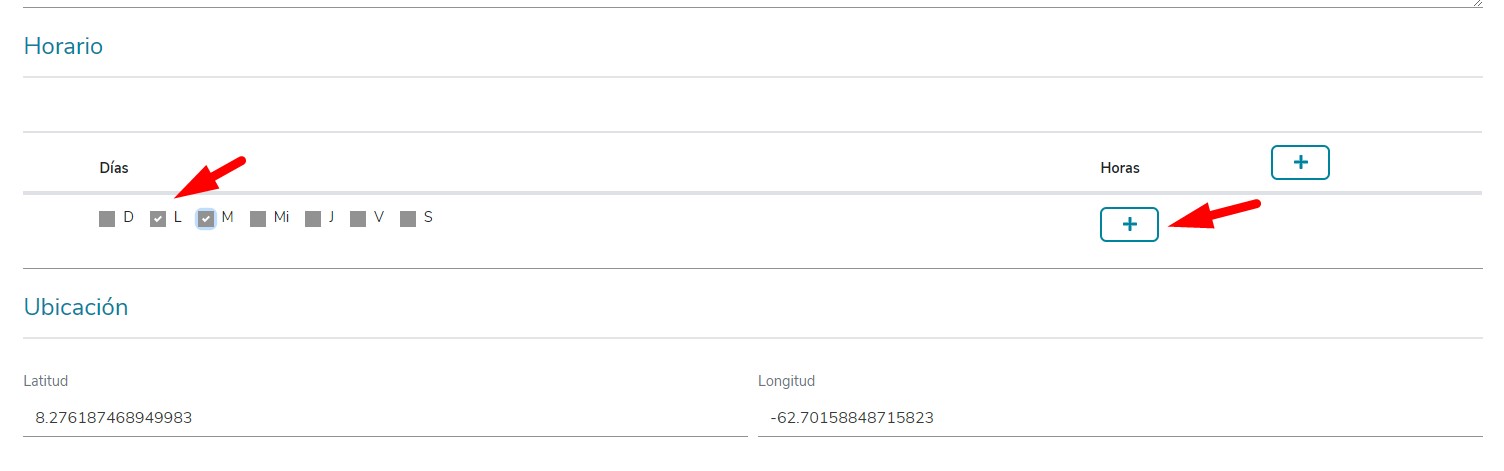
Si deseas añadir un horario particular para días diferentes haz clic sobre el símbolo "+", ubicado al lado de la columna "Horas".
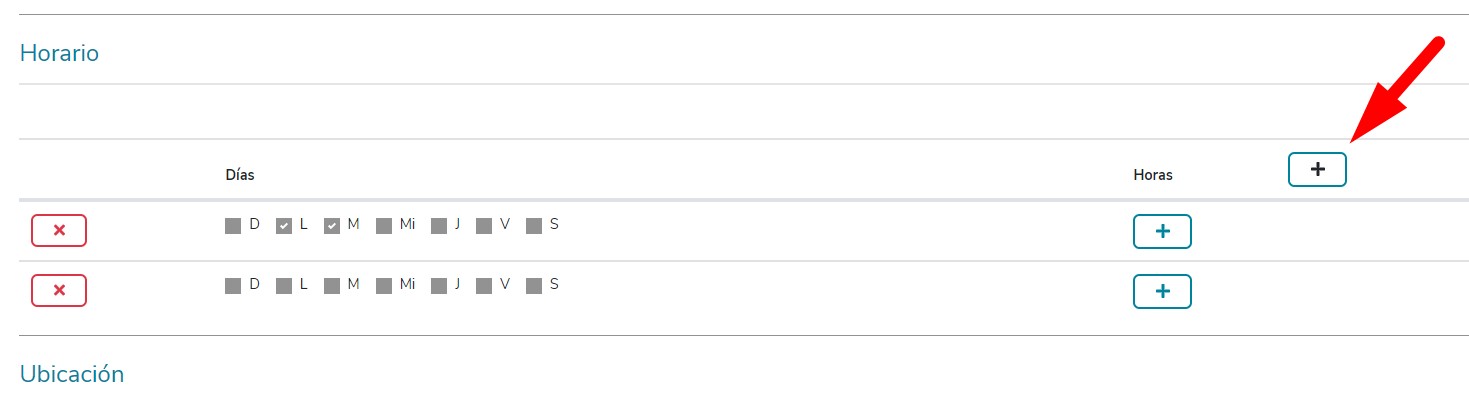
Por ejemplo, la siguiente imagen describe un horario de lunes a viernes de 8:00 a 12:00 y de 13:00 a 17:00 y sábados en horario corrido de 9:00 a 14:00

Ubicación Geográfica
Ingresa la latitud y longitud de la ubicación de la sucursal para que se muestre en el mapa o también puedes seleccionar la ubicación directamente en el mapa.
Una vez hayas completado toda la información haz clic en "Guardar".
Si luego deseas hacer cambios en la sucursal presiona el botón "Editar" o si deseas eliminar la sucursal pulsa el botón "Eliminar".
Recuerda que las citas y órdenes asociados a la sucursal se verán afectados al momento de eliminarla.
Servicios
Aquí se muestra un listado de los servicios de tu empresa que han sido registrados en Servfie.
Puedes crear, editar y eliminar los servicios que presta tu empresa.

Los datos que encuentras en este listado son los siguientes:
- ID: Muestra el número de identificación del servicio.
- Nombre: Muestra el nombre del servicio.
- Categoría: Muestra el nombre de la categoría a la que pertenece el servicio.
- Activo: Muestra si el servicio se encuentra activo o no.
- Disponible: Muestra si el servicio se encuentra disponible al público.
- A Domicilio: Muestra si el servicio se realiza a domicilio.
- Citas: Muestra si se puede solicitar una cita para ese servicio.
Para crear un nuevo servicio pulsa el botón "Agregar Servicio" y completa la información solicitada de la siguiente manera:
Información General

Rellena los campos solicitados con los siguientes datos:
- Nombre: Este es el nombre del servicio mostrado al público.
- Categoría: Se debe asignar al servicio una de las categorías creadas.
- Descripción: Permite redactar una pequeña descripción del servicio.
Detalles del Club de Puntos
Esta sección permite cargar en el sistema los puntos que serán otorgados a los clientes cada vez que hagan uso del servicio. En caso de que no se desee otorgar puntos, simplemente se coloca cero (0).

Los datos que se deben ingresar en esta sección son:
- Precio: Este monto es el precio de venta del servicio.
- Puntos: Ingresa la cantidad de puntos con los que se recompensará a cada cliente que use el servicio.
- Duración: Establece un tiempo de duración estimado del servicio en horas. Esta opción se utiliza para que los clientes tengan una referencia de cuánto tiempo toma realizar dicho servicio.
Estado del Servicio
En esta sección debes seleccionar, entre las opciones dadas, si el servicio se encuentra:
- Activo o Inactivo: Servfie te permite agregar un servicio que normalmente se presta en tu empresa y ponerlo activo o inactivo, dependiendo de su oferta. Al seleccionar "Activo" el servicio se mostrará en tu listado de servicio en la app; de lo contrario el servicio no se mostrará en el listado.
- Disponibilidad: Una vez que el servicio se encuentra activo podrás decidir si está disponible o no. Esto permite mostrar a tus clientes que ofreces algún servicio, pero no está disponible temporalmente.
- Citas: Selecciona entre las opciones activo o inactivo y les indicará a los clientes si pueden hacer citas para usar el servicio.
- Delivery: Igual que con las citas, podrás seleccionar entre activo o inactivo y esto les indicará a los clientes si el servicio se presta a domicilio o no.

Al finalizar haz clic en el botón "Guardar" y ya tendrás registrados en la app los servicios de tu empresa.
Luego podrás hacer cambios al servicio que creaste haciendo clic sobre la opción "Editar" en el listado.
Para eliminar el servicio debes hacer clic sobre el botón Eliminar.
Recuerda que las órdenes y citas asociadas al servicio se verán afectadas al momento de eliminar el servicio.
Clientes
Esta sección te permite gestionar los clientes registrados en Servfie que hayas agregado a tu empresa dentro de tu listado de Tiendas.
Listado de clientes
En esta sección se muestra un listado de los clientes registrados en Servfie que hayas agregado a tu empresa dentro de tu listado de Tiendas.
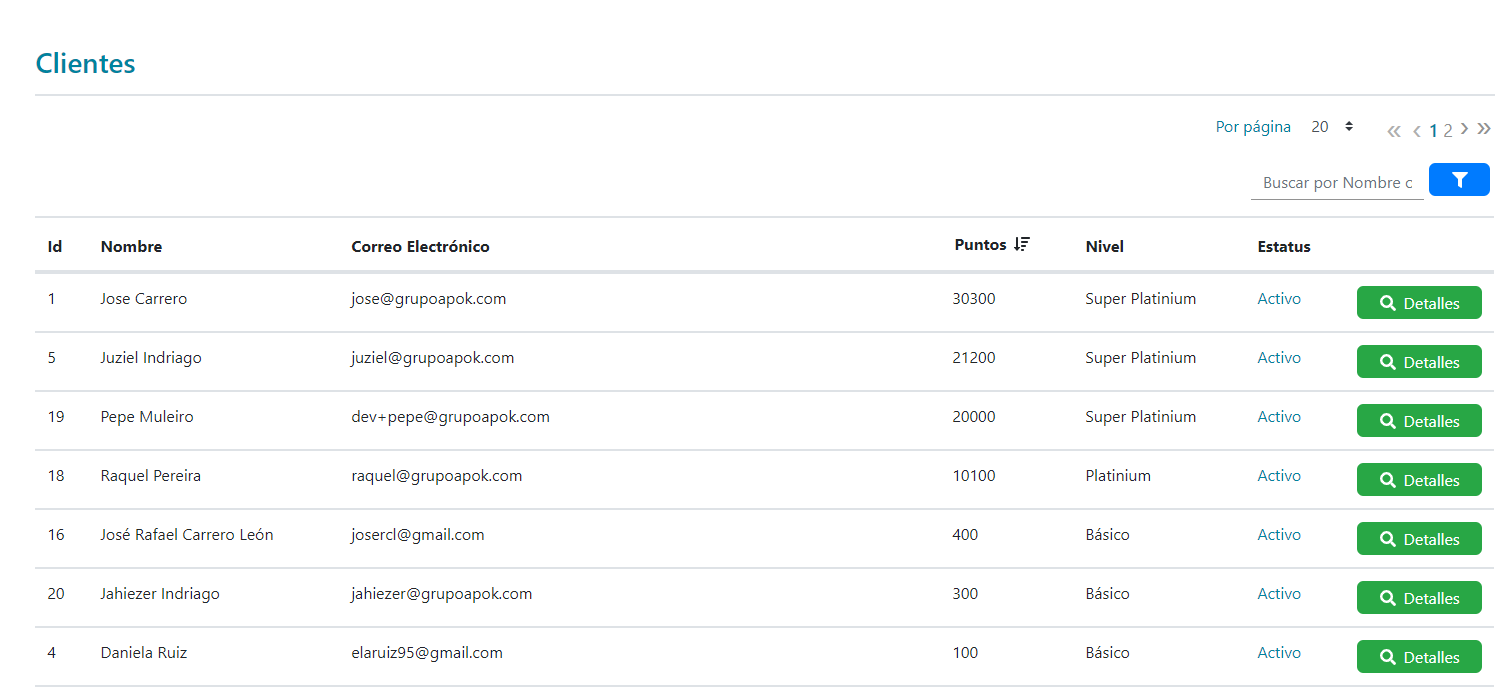
Los datos que encuentras en este listado son los siguientes:
- Nombre del cliente: Nombre del cliente registrado.
- Correo electrónico: Correo electrónico con el que se registró el cliente.
- Cantidad de puntos: Cantidad de puntos que ha acumulado el cliente.
- Nivel: Muestra el nivel del cliente.
- Estatus: Muestra si el cliente está activo o inactivo para tu tienda.
Además, dispones de una "Barra de Búsqueda" desde la que podrás ubicar un cliente escribiendo su nombre o correo electrónico y luego haciendo clic en el botón azul, ubicado a la derecha de la barra.
También tienes acceso al Detalle del Cliente haciendo clic en el botón "Detalles".
Detalle de cliente
Puedes acceder a la información de cada cliente haciendo clic en el botón "Detalles", ubicado en el Listado de Clientes. La información del cliente está organizada de la siguiente manera:
- Resumen
- Perfil
- Puntos
- Cupones
- Citas
- Órdenes
Resumen
La pantalla de Resumen muestra la siguiente información del cliente:
- Nombre: El nombre completo del cliente se encuentra en el centro de la página.
- Puntos, Nivel y Estatus: Debajo del nombre del cliente se muestra la cantidad de puntos que posee el cliente, su nivel y su estatus.
- Citas: Aquí puedes ver la cantidad de citas que el cliente ha Completado, Confirmado, las citas Sin Confirmar o las que ha Cancelado.
- Órdenes: Se muestra la cantidad de órdenes que el cliente ha Completado, Pagado, las que tiene Pendiente o las que ha Cancelado
- Cupones: Puedes ver la cantidad de cupones que el cliente ha Redimido, Cortado, los cupones Pendiente por usar o los que han Expirado sin ser usados.
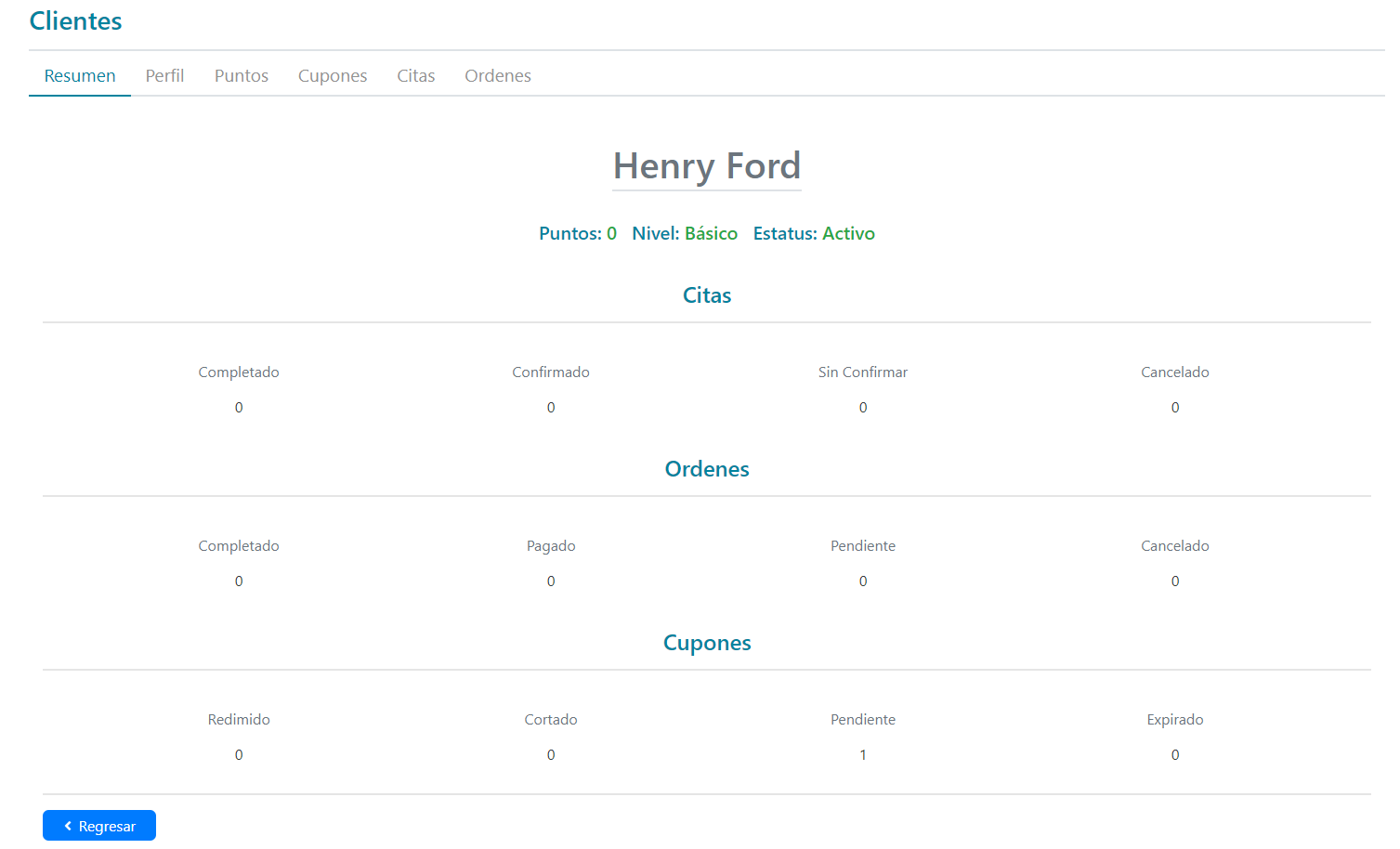
Para regresar al listado de clientes haz clic en el botón "Regresar".
Perfil de Cliente
En la pestaña de Perfil puedes ver la información del cliente.
Toda la información del cliente es ingresada por el cliente al momento de hacer su registro en Servfie.
- Nombre: Nombre de la persona.
- Apellido: Apellido de la persona.
- Correo Electrónico: Correo electrónico del cliente.
- Fecha de Nacimiento: Fecha de nacimiento del cliente. (Información opcional)
- Género: Género del cliente. (Información opcional)
- Teléfono: Número telefónico del cliente. (Información opcional)
- Dirección: Dirección de domicilio del cliente. (Información opcional)
Los campos de "Información opcional" son campos que el cliente puede elegir no rellenar. Aun cuando el ingreso de esta información no es obligatoria, recomendamos que orientes a tus clientes a completar todos los campos del formulario de registro. Debes considerar que la información del perfil NO puede ser editada por la empresa.

Para volver a la página de Listado de Clientes haz clic en el botón "Regresar".
Puntos
La pestaña Historial de Puntos es un listado que contiene el registro de los puntos que posee el cliente y muestra la siguiente información:
- ID: Número de la operación.
- Descripción: Nombre del servicio que le ha otorgado puntos al cliente.
- Puntos: Cantidad de puntos otorgados.
- Estatus: Confirmado o Por confirmar.
- Fecha: Fecha de confirmación.

Puedes editar o eliminar ítems del Historial de Puntos.
El hacer clic en el botón azul para editar las opciones, se muestra la siguiente pantalla:

Puedes modificar todos los campos mostrados excepto el campo "Cliente".
Una vez modificado el campo o los campos deseados, debes hacer clic en el botón "Guardar".
También puedes eliminar el ítem completo haciendo clic en el botón "Eliminar".
Debes recordar que una vez eliminado el ítem del Historial, se eliminarán los puntos al cliente.
Cupones
La pestaña Cupones muestra el Historial de Cupones del cliente.
- ID: Número de ítem.
- Descripción: Nombre del cupón.
- Tipo: Muestra si el cupón es de descuento, de regalo o de una compra por otra.
- Disponibilidad: Personalizado o Público.
- Sucursal: Muestra la sucursal en la que es aplicable el cupón.
- Estatus: Cortado o Sin Cortar.
- Redimido: Fecha de uso del cupón.
 Al hacer clic en el botón azul para editar se muestra la siguiente pantalla:

En esta sección puedes modificar el campo "Redimido El".
Una vez modificado el campo debes hacer clic en el botón "Guardar" para guardar los cambios realizados o hacer clic en el botón "Cancelar" para descartar los cambios.
También es posible eliminar el ítem completo haciendo clic en el botón "Eliminar".
Debes recordar que una vez eliminado el ítem del Historial, se eliminará el cupón al cliente.
Citas
En esta pestaña se muestra el listado de Citas Solicitadas y Citas Completadas por el cliente.
- ID: Número de cita.
- Sucursal: Nombre de la sucursal donde se hizo la cita.
- Fecha: Fecha en la que se completó la cita.
- Estatus: Confirmado o Completado.

Puedes editar o eliminar ítems del Historial de Citas.

La sección de "Editar" te permite modificar los siguientes datos:
- Sucursal: permite modificar el lugar de la cita.
- Cupón: permite aplicar un cupón a la cita.
- Fecha: permite cambiar la fecha de la cita.
- Notas: puedes agregar observaciones o notas relacionadas con la cita.
- Servicios: permite seleccionar un servicio adicional y agregarlo a la cita. En esta opción debes escoger el servicio, determinar la cantidad y puedes agregar varios servicios más haciendo clic en el botón "Agregar Servicio".
Una vez modificado los campos deseados, debes hacer clic en el botón "Guardar" para guardar los cambios o hacer clic en el botón "Cancelar" para descartar los cambios.
Podrás Confirmar, Completar o Cancelar una cita, haciendo clic en los botones dispuestos para tal fin, ubicados en la parte superior derecha de esta pestaña.
También puedes eliminar una cita haciendo clic en el botón "Eliminar". Debes recordar que una vez eliminado el ítem del Historial, se eliminará la cita del cliente.
Órdenes
La pestaña Órdenes muestra el listado de Órdenes generadas a nombre del cliente
- ID: Número de ítem.
- Total: Monto total de la orden.
- Fecha: Fecha en la que se realizó la orden.
- Pago: Fecha de pago de la orden.
- Estatus: Pendiente o Completado / No Pagado o Pagado.

Puedes editar o eliminar ítems del Historial de Órdenes.

La sección "Editar" te permite modificar la sección Especificaciones de Orden.
- Puedes editar la cantidad y precio de un servicio, haciendo clic en el botón azul para editar.
- Eliminar un servicio haciendo clic en el botón Eliminar.
- Agregar un servicio haciendo clic el botón "Agregar Elemento".

Al hacer clic en el botón "Agregar Elemento" se muestra una ventana emergente, en la que debes seleccionar:
- Tipo de Elemento: Puedes agregar un servicio o un cupón a la orden.
- Servicios o Cupón: En este campo debes elegir el servicio o el cupón que deseas agregar a la orden.
- Cantidad: Este campo solo está disponible cuando seleccionas agregar un servicio, en cuyo caso debes especificar la cantidad que deseas sea agregada a la orden.
- Precio: Igual que el campo "Cantidad", este campo solo está disponible cuando has seleccionado agregar un servicio y en él debes establecer el precio del servicio que estás agregando a la orden.
Una vez completado el formulario para agregar un elemento debes hacer clic en el botón "OK" y el servicio o cupón se agregará a la orden.
También puedes Completar, Pagar o Cancelar una orden, haciendo clic en los botones dispuestos para tal fin, ubicados en la parte inferior derecha de esta pestaña.
Si deseas eliminar la orden debes hacer clic en el botón "Eliminar" que está ubicado en la parte superior derecha de la pestaña, recordando que una vez eliminada la Orden esta se suprimirá del Historial.
Órdenes
Menú Órdenes
En la sección Órdenes, encontrarás un submenú compuesto por:
- Órdenes
- Crear Orden
Las acciones que podrás realizar en esta sección son:
- Crear nuevas órdenes para clientes que así lo requieran.
- Visualizar y editar los detalles de cada orden existente.
- Cambiar el estatus de una orden.
- Realizar una búsqueda por clientes o sucursales.
- Eliminar órdenes.
Listado de Órdenes
En esta sección se muestra el listado de las órdenes generadas por el sistema y que están asociadas a cada consumo que haya sido registrado en Servfie por un cliente.

Este listado muestran los siguientes datos de la orden:
- ID: Este es el número de ítem.
- Cliente: El nombre del cliente.
- Sucursal: Nombre de la sucursal u oficina donde se prestó el servicio.
- Total: Monto total, cobrado o por cobrar, por los servicios prestados al cliente y asociados a la orden.
- Estatus: Muestra el estatus de la orden. Las órdenes tienen los siguientes estatus:
- Pendiente o Completado: en referencia al estado del trabajo.
- Pagado o no pagado: en referencia al pago del servicio.
- Fecha del servicio.
En esta sección dispondrás de una "Barra de Búsqueda" desde la que podrás ubicar una orden escribiendo el nombre o correo electrónico del cliente y luego haciendo clic en el botón azul, ubicado a la derecha de la barra.
También tendrás acceso al Detalle de la Orden haciendo clic en el botón "Detalles".
Y podrás crear una Orden nueva, haciendo clic en el botón "Crear Nuevo".
Detalle de Órdenes
Al hacer clic en el botón Detalle del listado de órdenes tendrás acceso a los Detalles de la Orden.

El detalle muestra los datos del consumo, incluyendo:
- El nombre del cliente a quien le fue generada la orden.
- El estatus de la orden: Las órdenes tienen los siguientes estatus.
- Pendiente o Completado: En referencia al estado del trabajo.
- Pagado o no pagado: En referencia al pago del servicio.
- La sucursal u oficina donde se prestó el servicio.
- La fecha del servicio.
- La fecha del pago.
- Especificaciones de la orden: En este apartado se muestran los datos del servicio prestado.
- Nombre del servicio.
- Tipo de servicio.
- Cantidad.
- Precio.
- Cupón o promoción aplicado.
Desde esta pantalla podrás volver al Listado de Órdenes haciendo clic en el botón Regresar, ubicado en la parte inferior izquierda de la pantalla.
Operaciones
Estando en la sección de Detalles de Orden, puedes realizar las siguientes operaciones:
Eliminar Orden
En caso de que sea necesario, podrás eliminar una orden haciendo clic en el botón "Eliminar", ubicado en la parte superior derecha de la pantalla.
Editar el Estatus de la Orden
Las órdenes tienen estatus para identificar si el servicio asociado a la orden fue realizado y si la orden ha sido pagada. Estos estatus son:
- Pendiente o Completado: En referencia al estado del trabajo.
- Pagado o no pagado: En referencia al pago del servicio.
En esta sección podrás modificar esos estatus al hacer clic en los botones Completar Orden, Pagar Orden o Cancelar Orden; que están ubicados en la parte inferior derecha de la pantalla.
Agregar Elemento
Al hacer clic en el botón Agregar Elemento, se mostrará un pop up en el que podrás seleccionar incluir un servicio o aplicar un cupón a la orden.
Editar un Servicio
En las Especificaciones de Orden podrás editar los servicios asociados a una orden, puedes modificar la cantidad y el precio del servicio o eliminarlo de la orden.
Agregar Elemento
Una de las operaciones que puedes realizar al editar una Orden es adicionar servicios, para ello debes hacer clic en el botón Agregar Elemento. Luego de hacer clic en el botón surgirá un PopUp en que debes seleccionar los siguientes campos:
- Tipo de Elemento: Podrás seleccionar si agregar un servicio o un cupón a la orden.
- Servicio o Cupón: Este campo se ajustará según la selección anterior.
- En caso de seleccionar Cupón, se desplegará el listado de cupones que están disponibles para ser aplicados a la orden. Este listado depende de los cupones que tenga disponible la tienda y que el cliente haya recortado.

-
- En caso de seleccionar Servicios, se desplegará el listado de servicios disponibles para agregarlos a la orden y podrás especificar la cantidad y el precio del servicio seleccionado.

-
- En caso de seleccionar Productos, se desplegará el listado de productos disponibles para agregarlos a la orden y podrás especificar la cantidad y el precio del producto seleccionado.

Crear Orden
Esta sección del menú Órdenes permite crear una Orden, directamente desde el administrador, para clientes que están registrados en Serfvie.
La información que debes incluir para crear la orden es la siguiente:
- Cliente: En este campo debes seleccionar el cliente al que le harás la orden.
- Sucursal: En este campo debes seleccionar la sucursal o cita en donde se prestó o se prestará el servicio.
- Servicio y Productos: Debes seleccionar el servicio y/o el producto que se asociará a la orden.
- Cantidad: Debes especificar la cantidad de servicios y/o productos asociados a la orden.
Podrás agregar más servicios y/o productos haciendo clic en el botón Agregar Servicio o Agregar Producto.

Una vez hayas ingresado la información en los campos solicitados, debes hacer clic en el botón Guardar para generar la Orden o hacer clic en el botón Cancelar para descartar la orden y volver a la Página de Inicio.
Citas
Menú Citas
En la sección Citas, encontrarás un submenú compuesto por:
- Citas.
- Crear Citas.
Las acciones que podrás realizar en esta sección son:
- Crear nuevas citas para clientes que así lo requieran.
- Visualizar y editar los detalles de cada cita.
- Cambiar el estatus de una cita.
- Realizar búsqueda por clientes, por sucursales o por el estatus de la cita.
- Eliminar citas.
Listado de Citas
En esta sección se muestra el listado de las Citas agendadas por los clientes registrados en Servfie. Por defecto, el sistema muestra el listado con las citas por confirmar, pero si utilizas el filtro de búsqueda puedes ver todas las citas.

Este listado muestra los siguientes datos de la orden:
- Id: Este es el número del ítem.
- Cliente: El nombre del cliente.
- Sucursal: Nombre de la sucursal u oficina para la que se agendó la cita.
- La fecha del servicio
- Tipo de Cita: Aquí se muestra si es una Cita o una Entrega a Domicilio.
- Estatus: Muestra el estatus de la orden. Las órdenes tienen los siguientes estatus:
- Confirmado o Sin Confirmar: Este estado refleja si la tienda a confirmado o no la cita.
- Completado o Cancelado: Este estado refleja si la Cita Confirmada se llevo a cabo o fue cancelada
Desde la "Barra de Búsqueda" puedes ubicar una cita escribiendo el nombre o correo electrónico del cliente o filtrando la búsqueda según el estatus de la cita y luego haciendo clic en el botón azul, ubicado a la derecha de la barra.
También tienes acceso a la sección de edición de la cita haciendo clic en el botón "Editar".
Y puedes crear una Cita nueva, haciendo clic en el botón "Crear Nuevo".
Editar Cita
Estando en la sección de Editar Citas, puedes realizar las siguientes operaciones:
Editar el Estatus de la Cita
Las citas solicitadas por los clientes poseen un Estatus que identifica en qué parte del proceso de atención al cliente se encuentra la cita. Cada cita se crea en la App con el estatus Por Confirmar.

En esta sección puedes modificar ese estatus al hacer clic en los botones "Confirmar Cita", "Completar Cita" o "Cancelar Cita"; que están ubicados en la parte superior derecha de la pantalla.
Una vez hayas editado el estatus de la cita, el cliente recibe una notificación informativa.
Especificaciones
En esta sección puedes modificar los datos de la cita:

- Cliente: Puedes cambiar el cliente a nombre de quien fue realizada la cita.
- Sucursal: Este campo permite cambiar la sucursal donde se realizará la cita.
- Cupón: En este campo puedes elegir un cupón que se aplicará a la cita. La selección se realizará de los cupones disponibles del cliente y que sean aplicables al servicio solicitado en la cita.
- Fecha: En este campo puedes cambiar la fecha de la cita.
Notas
Este campo te permite incluir notas adicionales a la cita.

Productos y Servicios
En esta sección puedes editar los servicios y productos que se prestarán al cliente en la cita solicitada. También dispones del botón "Agregar Servicio" y "Agregar Producto", que incluye un renglón para seleccionar el servicio y el producto que deseas agregar a la cita y especificar la cantidad que será incluida en la cita.

Eliminar
En caso de que sea necesario, puedes eliminar una Cita haciendo clic en el botón "Eliminar", ubicado en la parte inferior derecha de la pantalla.
Crear Cita
Esta opción permite la creación de citas nuevas para para clientes que lo requieran.

Para crear una nueva cita debes completar la información requerida que está clasificada en 4 secciones:
General
En esta sección debes completar los campos:
- Cliente: En este campo se despliega el listado de clientes registrados para que selecciones el cliente al que le crearás la cita.
- Tipo de Cita: En este campo puedes seleccionar entre las tres opciones de citas disponibles en Servfie.

-
- Reservación: Esta opción permite reservar un servicio para ser agendado en una cita.
- Cita: Esta opción genera una cita al cliente seleccionado.
- Entrega: Esta opción crea una orden de entrega al cliente seleccionado.
Especificaciones
- Sucursal: Debes seleccionar la sucursal donde se prestará el servicio.
- Fecha: Seleccionar la fecha de la cita.
- En esta selección se muestra un pop up donde debes elegir el día, mes y año de la cita.
- Una vez seleccionada la fecha, debes elegir la hora que se presentará en un formato de 24 horas.

Notas
- En esta sección puedes agregar alguna nota explicativa a la cita.
Productos y Servicios
- Servicios: En este campo se despliega el listado de servicios, debes seleccionar el servicio asociado a la cita.
- Productos: En este campo se despliega el listado de productos, debes seleccionar el producto asociado a la cita.
- Cantidad: En este campo debes establecer la cantidad de servicios y productos que se asociarán a la cita. Puedes agregar servicios y productos adicionales haciendo clic en el botón "Agregar Servicio" y "Agregar Producto"
Una vez hayas ingresado toda la información solicitada, haz clic en el botón "Guardar" para crear la cita o haz clic en el botón "Cancelar" para descartar la cita.
Cupones
Menú Cupones
En la sección Cupones, encuentras un submenú compuesto por:
- Cupones.
- Cupones de Clientes.
Las acciones a realizar en esta sección son:
- Crear nuevos cupones.
- Visualizar y editar cupones existentes.
- Visualizar y editar cupones de clientes.
- Crear nuevos cupones de clientes.
- Eliminar cupones.
Listado de Cupones
En esta sección se muestra una lista de los cupones creados para Fidelizar a tus clientes. Puedes consultar todos los cupones creados que están publicados en la App.
 El listado muestra la siguiente información de los cupones creados:
- Id: Número de ítem.
- Descripción: Nombre del cupón.
- Tipo: Los cupones pueden tener varios tipos, pueden ofrecer al cliente un descuento, un regalo o un servicio por la compra de otro.
- Disponibilidad: Un cupón puede ser Personalizado cuando es específicamente para un cliente o posee condiciones que deben cumplirse para poder ser redimido, o Público cuando está disponible y puede ser redimido por todos los clientes.
- Expiración: Muestra la fecha de vencimiento del cupón.
En esta sección podrás realizar las siguientes acciones:
- Crear nuevos cupones.
- Visualizar y editar los detalles de cada cupón creado.
- Eliminar un cupón.
Editar Cupón
Luego de hacer clic en el botón "Editar" en el listado de cupones, accedes a la sección Editar Cupón, que permite modificar la información de un cupón de acuerdo con las siguientes secciones.
Especificaciones
En esta sección podrás modificar:
- Descripción: En este campo puedes modificar el nombre del cupón.
- Disponibilidad: Este campo te permite seleccionar si el cupo será Público o Personalizado.
- Límite: Puedes establecer un numero máximo de cupones disponibles para ser recortado por clientes.
- Fecha de Expiración: En este campo puedes cambiar la fecha de vencimiento del cupón.
- Servicios Aplicables: Puedes cambiar los servicios a los que se podrá aplicar el cupón.
Tipo de Cupón
Te permite modificar el tipo de cupón. Puedes seleccionar entre los siguientes tipos de cupón disponibles:
- Gratis
- NxM
- Descuento
- Personalizado
Según tu selección puedes modificar los campos específicos para cada cupón.
Condiciones de Cupón
Puedes editar las condiciones establecidas para redimir el cupón.
Los campos que pueden ser modificados son los siguientes:
- Condición de Monto.
- Condición de Nivel.
- Condición de Servicio.
- Condición de Producto.
- Condición de Sucursal.
Eliminar
En caso de que sea necesario, puedes eliminar un cupón haciendo clic en el botón "Eliminar", ubicado en la parte inferior derecha de la pantalla.
Crear Cupón
Para crear un nuevo cupón debes ingresar la información solicitada en el formulario "Crear Cupón". Este formulario se divide en 3 secciones:

Especificaciones
En esta sección del formulario debes ingresar la información general del cupón con los siguientes datos:
- Descripción: Permite redactar una pequeña descripción del cupón.
- Disponibilidad: Los cupones tienen dos maneras de estar disponibles. Al momento de crearlos debes elegir si es un cupón de uso público (para todos los clientes) o si es para el uso de un cliente en específico.
- Fecha de Expiración: En esta parte del formulario se abre un pop up con el selector de la fecha, mes y año para seleccionar la vigencia que tendrá el cupón.
- Servicios Aplicables: Al crear un cupón puedes establecer que los cupones solo se puedan canjear al hacer uso de un servicio específico.
- Productos Aplicables: Al crear un cupón puedes establecer que los cupones solo se puedan canjear al hacer uso de un producto específico.
Tipo de Cupón
Esta sección te permite seleccionar cuál es el tipo de cupón con el que beneficiarás a tus clientes. Entre las opciones están:
- Gratis: Este tipo de cupón recompensara a tus clientes con un servicio gratis a cambio del cumplimiento de alguna condición preestablecida.
- NxM: Los cupones NxM son recompensas que ofrecen una cantidad de servicios por el pago de otra cantidad menor. Ejemplo: 2x1, 3x2.
- Descuento: El cupón de descuento, como su nombre lo dice, ofrece un % de descuento sobre un servicio específico.
- Personalizado: Este cupón permite crear una recompensa personalizada sobre un servicio.
Condiciones de Cupón
Al crear un cupón puedes seleccionar que, para que el cliente pueda utilizarlo, se cumpla alguna condición específica. En esta sección puedes seleccionar, entre las opciones dadas, las condiciones que serán requeridas al cliente para el disfrute del cupón.
- Condición de Monto: Esto hace que el cupón solo pueda ser redimido por clientes que hagan un consumo mínimo.
- Condición de Nivel: Al completar esta opción, el cupón solo puede ser redimido por miembros del club de fidelidad con un nivel especifico.
- Condición de Producto: Esta opción hace que el cupón pueda ser redimido por clientes que hayan hecho uso de un producto específico.
- Condición de Servicio: Esta opción hace que el cupón pueda ser redimido por clientes que hayan hecho uso de un servicio específico.
- Condición de Sucursal: Al seleccionar una sucursal en esta sección, el cupón solo puede ser redimido en ella.
- Condición de Cliente: Aquí puedes seleccionar uno o varios clientes que son los únicos que pueden utilizar el cupón.
Una vez hayas ingresado todos los datos solicitados, debes hacer clic en el botón "Guardar" y habrás creado un cupón que se incluirá en la app.
Cupones de Clientes
En esta sección se muestra una lista de los cupones que han sido recortados por tus clientes.
Este listado es solo de consulta y muestra la siguiente información de los cupones recortados:
- Id: Número de ítem.
- Cliente: Nombre del cliente que recortó el cupón.
- Cupón: Muestra la descripción del cupón.
- Sucursal: Muestra la oficina en la que se redimió el cupón.
- Estatus: Muestra si el cupón está recortado o redimido.
- Redimido: Muestra la fecha en la que el cupón fue redimido.

En esta sección podrás crear un cupón exclusivo para un cliente, el nuevo cupón se mostrará recortado en esta lista automáticamente y aparecerá en la sección Mis Cupones del cliente.
Cuando el cliente haya redimido sus cupones el estatus que se muestra en esta lista cambiará de Cortado a Redimido.
Para crear un nuevo cupón debes pulsar el botón "Crear Nuevo" y completar la información solicitada: Nombre del cliente y el tipo de cupón.

Club de Fidelidad
Menú Club de Fidelidad
En esta sección crearás el Club de Fidelidad de tu empresa y establecerás las condiciones de su uso, los niveles que lo conformarán y las recompensas de la que disfrutarán los clientes.
El Club de Fidelidad que podrás crear en Servfie funciona de una manera sencilla, podrás establecer las condiciones que deben cumplir los clientes para obtener recompensas. Cuando los clientes deseen reclamarlas el sistema generará un cupón exclusivo que se agregará a su sección de Mis Cupones.
Cuando crees tu Club de Fidelidad en el sistema Sevfie, automáticamente todos los clientes que utilicen la app y que tengan incluida a tu empresa, pertenecerán al club y acumularán puntos por el consumo de tus servicios. Con estos puntos podrán alcanzar niveles dentro del club que le permitirán obtener las recompensas que hayas creado para ellos.
En el administrador, al seleccionar la sección de Club de Fidelidad, encontrarás el submenú donde pondrás crear, editar o eliminar la siguiente información de tu club:
- Niveles.
- Recompensas.
- Historial de Puntos.
Niveles
En esta sección se muestra un listado de los niveles que podrán alcanzar tus clientes en tu Club de Fidelidad.
El listado muestra la siguiente información sobre los niveles del club:
- Id: Número de ítem.
- Nombre: Nombre del nivel.
- Puntos: Cantidad mínima de puntos requeridos para alcanzar el nivel.

Las acciones que podrás realizar en esta sección son de creación, edición y eliminación de los niveles.
Crea Nivel
Para crear un nuevo nivel debes pulsar el botón Crear Nuevo e ingresar la información solicitada en los campos:
- Nombre del Nivel: Ingresa el nombre del nivel.
- Puntos mínimos para alcanzar el nivel: Ingresa la cantidad de puntos que debe alcanzar el cliente para pertenecer al nivel.

Una vez ingresados los datos solicitados, debes hacer clic en el botón Guardar para guardar el nuevo nivel o hacer clic en el botón Cancelar para descartar el nivel y volver al listado de niveles.
Editar Nivel
Desde el listado de niveles puedes acceder a la opción de edición de los niveles que hayas creado.
Haciendo clic en el botón Editar puedes modificar la información del nivel.
Los campos editables son:
- Nombre: Puedes cambiar el nombre del nivel.
- Puntos: Puedes cambiar la cantidad de puntos que debe tener el cliente para alcanzar el nivel.

En esta sección también puedes eliminar un nivel haciendo clic en el botón Eliminar. Ten en consideración que cuando elimines un nivel esto afectará a los clientes miembros del club.
Recompensas
En esta sección se muestra un listado de las recompensas que obtendrán tus clientes en tu club de fidelidad al alcanzar un nivel o canjear una cantidad específica de puntos.
El listado muestra la siguiente información de los niveles del club:
- Id: Número de ítem.
- Descripción: Descripción de la recompensa otorgada.
- Tipo: Tipo de recompensa.
- Condición para redimir: Puede ser por cantidad de puntos o por nivel en el club.
- Puntos: Cantidad de puntos requeridos para obtener la recompensa.
- Expiración: Fecha de expiración de la recompensa.

Las acciones que puedes realizar son de creación, edición y eliminación de las recompensas.
Crear Recompensa
Para crear una nueva recompensa debes pulsar el botón "Crear Nuevo" y completar la información solicitada de la siguiente manera:
GENERAL
En este paso debes completar los campos solicitados con los siguientes datos:
- Descripción: Permite redactar una pequeña descripción de la recompensa.
- Tipo de Reclamo: En este campo debes establecer la condición necesaria para reclamar la recompensa, puedes seleccionar entre las opciones Puntos o Nivel.
- Puntos: Una vez seleccionada la opción de Puntos en el campo Tipo de Reclamo, puedes visualizar este campo y aquí determinas la cantidad de puntos que se le pedirán al cliente para reclamar la recompensa
- Nivel: Una vez seleccionada la opción de Nivel en el campo Tipo de Reclamo, puedes visualizar este campo y aquí determinas el nivel que debe tener el cliente para reclamar la recompensa.

ESPECIFICACIONES
Esta sección permite establecer las condiciones de la recompensa. Como en Servfie las recompensas generan un cupón de uso exclusivo para el cliente que las redime, al igual que al crear un cupón, debes seleccionar el tipo de cupón con el que beneficiarás a tus clientes. Entre las opciones a seleccionar están:
- Gratis
- NxM
- Descuento
- Personalizado
Una vez que hayas seleccionado el tipo de cupón recompensa, debes establecer una fecha de expiración y elegir los servicios y productos a los que se puede aplicar el cupón recompensa.

CONDICIONES DE CUPÓN
Al crear un cupón de recompensa puedes seleccionar que, para que el cliente pueda utilizarlo, se cumpla alguna condición específica. En esta sección puedes seleccionar, entre las opciones dadas, las condiciones que serán requeridas al cliente para el disfrute del cupón.
- Condición del Monto: Esto hará que el cupón solo pueda ser redimido por clientes que hagan un consumo mínimo.
- Condición de Servicio: Esta opción hará que el cupón pueda ser redimido por clientes que hayan hecho uso de un servicio específico.
- Condición de Producto: Esta opción hará que el cupón pueda ser redimido por clientes que hayan hecho uso de un producto específico.

Una vez que hayas ingresado todos los datos solicitados, debes hacer clic en el botón Guardar para crear la recompensa o en el botón Cancelar para descartarla.
Editar Recompensa
Para editar una recompensa debes pulsar el botón "Editar", ubicado a la derecha en el Listado de Recompensas, y de manera similar al crear una nueva recompensa, debes completar la información solicitada de la siguiente manera:
GENERAL
En este paso debes completar los campos solicitados con los siguientes datos:
- Descripción: Permite modificar la descripción de la recompensa.
- Tipo de Reclamo: En este campo debes establecer la condición necesaria para reclamar la recompensa, puedes seleccionar entre las opciones Puntos o Nivel.
- Puntos: Una vez seleccionada la opción de Puntos en el campo Tipo de Reclamo, puedes visualizar este campo y aquí determinas la cantidad de puntos que se le pedirán al cliente para reclamar la recompensa.
- Nivel: Una vez seleccionada la opción de Nivel en el campo Tipo de Reclamo, puedes visualizar este campo y aquí determinas el nivel que debe tener el cliente para reclamar la recompensa.

ESPECIFICACIONES
Puedes editar el tipo de cupón con el que beneficiarás a tus clientes, y cambiar entre las opciones:
- Gratis
- NxM
- Descuento
- Personalizado
Una vez que hayas seleccionado el tipo de cupón recompensa puedes modificar la fecha de expiración y los servicios y productos a los que se puede aplicar el cupón recompensa.

CONDICIONES DE CUPÓN
Puedes cambiar las condiciones que serán requeridas al cliente para el disfrute del cupón.
- Condición de Monto: Puedes modificar el monto mínimo a consumir para poder redimir la recompensa.
- Condición de Servicio: Puedes modificar el servicio que el cliente debe consumir para poder redimir la recompensa
- Condición de Producto: Puedes modificar el producto que el cliente debe comprar para poder redimir la recompensa

Una vez hayas ingresado todos los datos solicitados, debes hacer clic en el botón "Guardar" para crear la recompensa o en el botón "Cancelar" para descartarla.
En esta sección también podrás eliminar una recompensa, haciendo clic en el botón "Eliminar", ubicado en la parte inferior derecha de la pantalla.
Historial de Puntos
En esta sección se muestra el listado con el Historial de Puntos canjeados por tus clientes.
El listado muestra la siguiente información:
- Id: Numero de ítem.
- Descripción: Nombre del servicio por el que se hizo el canje de puntos.
- Cliente: Nombre del cliente que realizó el canje.
- Puntos: Cantidad de puntos canjeados.
- Tipo: Muestra el origen de los puntos.
- Estatus: Confirmado o Pendiente.
- Fecha: Muestra la fecha de canje de los puntos.

En esta sección podrás realizar las siguientes acciones:
- Otorgar puntos a un cliente.
- Canjear puntos de un cliente.
Crear Nuevo
Para otorgar o canjear puntos de un cliente debes pulsar el botón "Crear Nuevo" y completar el formulario General rellenando los campos solicitados con los siguientes datos:
- Cliente: Selecciona el cliente al que le otorgarás o canjearás puntos.
- Puntos: Fija la cantidad de puntos que otorgarás o canjearás con el cliente.
- Tipo: Selecciona si se trata de una recompensa para otorgar puntos y o de un reclamo para canjear puntos.
- Descripción: Agrega una descripción de la operación.
 Una vez que hayas ingresado todos los datos solicitados, debes hacer clic en el botón Guardar para guardar la operación o hacer clic en el botón Cancelar para descartarla.
Detalles de Historial de Puntos
Al hacer clic en el botón Detalles en el Historial de Puntos de Fidelidad, accedes a la sección de consulta del historial.
Aquí puedes visualizar los detalles de los puntos otorgados a un cliente en específico.
Puedes consultar la siguiente información:
GENERAL
- Cliente: Muestra el nombre del cliente a quien le fueron otorgados los puntos.
- Puntos: Muestra el número de puntos que fue otorgado o canjeado.
- Tipo: Puedes ver si los puntos otorgados están siendo redimidos por un reclamo o por una recompensa.
- Descripción: Muestra la descripción asociada a los puntos otorgados.

DETALLES
- Servicio: Muestra el servicio asociado a la recompensa otorgada.
- Cupón: Si los puntos otorgados son producto del canje de un cupón, el nombre del cupón se mostrará en este campo.
- Confirmado por: En este campo puedes consultar qué persona de tu equipo ha otorgado los puntos.

En esta sección puedes eliminar la operación del historial de puntos, haciendo clic en el botón Eliminar.
Ten en cuenta que al eliminar la operación del historial, los puntos otorgados serán suprimidos del perfil del cliente.
Comunicaciones
Menú Comunicaciones
A través de Servfie puedes comunicarte con tus clientes de dos maneras:
- Notificaciones
- Contenidos
Ambas opciones están disponibles en esta sección y las acciones que podrás realizar son:
- Crear nuevas notificaciones.
- Editar notificaciones previamente creadas.
- Enviar notificaciones a clientes de manera masiva o personalizada.
- Visualizar el registro de entregas de las notificaciones.
- Eliminar notificaciones.
- Crear nuevos contenidos.
- Editar el contenido creado con anterioridad.
- Eliminar contenidos.
Notificaciones
En esta sección se muestra el listado con las notificaciones enviadas a tus clientes.
El listado muestra la siguiente información:
- Id: Número de ítem.
- Asunto: Título del mensaje enviado.
- Tipo: Los mensajes pueden ser informativos o promocionales.
- Fecha: Muestra la fecha de envío del mensaje.

En esta sección es posible realizar las siguientes acciones:
- Crear nuevas notificaciones.
- Editar las notificaciones creadas.
Para crear una nueva notificación debes pulsar el botón "Crear Nuevo" y completar la información solicitada.
También puedes editar las notificaciones creadas haciendo clic en el botón "Editar"
Crear Notificaciones
Luego de haber hecho clic en el botón "Crear Nuevo" en el listado de Notificaciones, puedes crear nuevas notificaciones ingresando la información solicitada en el formulario General.
También podrás enviar Cupones a tus clientes por medio de una notificación.
Los campos solicitados son:
- Asunto: Título de la notificación que se enviará al cliente.
- Tipo: En este campo debes seleccionar si la notificación es informativa, promocional o si es un cupón.
- Cupones: En este campo debes seleccionar el cupón que deseas enviar.
- Mensaje: Este campo permite redactar el cuerpo de la notificación.
- Archivos: En este campo puedes adjuntar imágenes a tus notificaciones. El tamaño máximo de la imagen que se puede adjuntar es de 4 Mb.

Una vez que hayas ingresado todos los datos solicitados, debes hacer clic en el botón "Guardar" para crear la nueva notificación o hacer clic en el botón "Cancelar" para descartarla y volver al listado de notificaciones.
Editar Notificaciones
Esta sección te permite modificar la información de las notificaciones creadas, así como enviar la notificación y monitorear su entrega.
Esta sección se divide en las siguientes tres etapas:
- Detalles
- Envíos
- Entregas

Detalles
En esta sección puedes modificar la notificación creada, haciendo cambios en los campos del formulario General.
Los campos modificables son:
- Asunto: Permite cambiar el asunto de la notificación.
- Tipo: Permite seleccionar un nuevo tipo de notificación. Los tipos son:
- Cupón
- Información
- Promoción
- Mensaje: Permite cambiar el mensaje de la notificación.
- Archivos: Permite agregar o cambiar el archivo adjunto en la notificación.
En esta sección puedes eliminar la notificación haciendo clic en el botón "Eliminar" ubicado en la parte inferior derecha de la pantalla.
Cuando hayas realizado los cambios deseados debes hacer clic en el botón "Guardar" para guardarlos o hacer clic en el botón "Cancelar" para descartarlos.

Al seleccionar que el tipo de Notificación sea un Cupón, ademas de los campos mostrados en la imagen, se mostrara un campo adicional en el que debes seleccionar el tipo de cupón que vas a enviar.
Envíos
La sección Envíos muestra un listado con las notificaciones enviadas a tus clientes. En el listado puedes consultar la siguiente información:
- Id: Se muestra el número del ítem.
- Consumo: Se muestra la condición de consumo establecida para segmentar el envío de las notificaciones.
- Nivel: Se muestra la condición de nivel establecida para segmentar el envío de las notificaciones.
- Fecha: Se muestra la fecha del envío de la notificación.
 Al seleccionar la opción de Detalles, se mostrará un PopUp con la siguiente información sobre la Notificación:
- Puntos
- Gastos
- Nivel
- Servicios
- Productos
- Clientes

Entregas
La sección Entregas muestra un listado con las notificaciones entregadas a los clientes. En el listado puedes consultar la siguiente información:
- Id: Se muestra el número del ítem.
- Cliente: Se muestra el nombre del cliente que leyó la notificación.
- Leída: Este campo mostrará si la notificación ha sido leída o no por el cliente.
- Fecha: Se muestra la fecha de recepción de la notificación.

Agregar Envío
Para enviar una notificación debes hacer clic en el botón "Agregar Envío". Puedes enviar las notificaciones a todos tus clientes o segmentar el envío mediante filtros.
Para enviar la notificación a todos tus clientes debes hacer clic en el botón "Agregar Envío" y luego hacer clic en el botón "Ok"

Para segmentar el envío debes hacer clic en el botón "Mostrar Filtro" y seleccionar las opciones de envío. Las opciones de envío te ayudan a enviar notificaciones a un segmento específico de tus clientes, entre los filtros que puedes aplicar están:
- Puntos: Puedes establecer un número de puntos y la notificación solo se enviará a clientes con una cantidad igual o mayor a la establecida.
- Gastos: Puedes establecer una cantidad mínima de consumo, es decir, la notificación se enviará a clientes que hayan gastado una cantidad igual o mayor a la establecida.
- Nivel: En este campo puedes seleccionar que la notificación sea enviada a los clientes que pertenezcan a un nivel.
- Sucursales: Puedes seleccionar que la notificación sea enviada solo a los clientes de una sucursal.
- Servicios: Puedes seleccionar que la notificación sea enviada solo a los clientes que hayan utilizado un servicio específico.
- Productos: Sirve para seleccionar que la notificación sea enviada solo a los clientes que hayan comprado un producto específico.
- Clientes: Puedes seleccionar que la notificación sea enviada solo a clientes específicos.
Una vez que hayas seleccionado el o los filtros que vas a aplicar para el envío de la notificación debes hacer clic en el botón "Guardar" para que se apliquen o hacer clic en el botón "Cancelar" para descartar los cambios.

Contenidos
Aquí se muestra el listado con los contenidos que se han creado para ser publicados en tu perfil en la App.
Esta sección está pensaba para que puedas compartir con tus clientes noticias o información relevante relacionada a los servicios que ofrece tu empresa.
El listado muestra la siguiente información:
- Id: Número de ítem.
- Título: Título del contenido.
- Autor: Muestra el nombre del autor del contenido.
- Publicado: Muestra si el contenido ha sido publicado.
- Promovido: Muestra si el contenido ha sido promovido.

En esta sección puedes realizar las siguientes acciones:
- Crear nuevos contenidos.
- Editar los contenidos creados.
- Eliminar contenidos.
Editar Contenidos
La sección Editar Contenido te permite modificar un contenido creado.
Para editar el contenido debes hacer clic en el botón "Editar", ubicado en el Listado de Contenido, y modificar los campos que desees en un formulario igual al formulario utilizado para crear el contenido.
Una vez que hayas realizado los cambios, debes hacer clic en el botón "Guardar" para guardarlos o hacer clic en el botón "Cancelar" para descartar los cambios.
En esta sección puedes eliminar los contenidos que desees haciendo clic en el botón "Eliminar".

Crear Nuevo
Para crear nuevos contenidos debes hacer clic en el botón "Crear Nuevo". Este contenido se publicará en la App Servfie para que tus clientes puedan leerlo.
Para crearlo debes completar la información solicitada en el formulario Crear Contenido.
General
Esta sección del formulario permite ingresar la información básica del contenido que compartirás.
- Título: Título del contenido.
- Autor: Nombre del autor del contenido.
- Fuente: En caso de que el contenido que deseas compartir provenga de una fuente de un tercero, debes agregar el origen de la fuente en este campo.
- Cuerpo: Este campo está habilitado para redactar el cuerpo del contenido que deseas publicar. Dispones de un cuadro de texto básico donde además de redactar el contenido puedes darle formato.

Una vez que hayas completado el formulario General, debes completar el formulario Detalles.
Detalles
En esta sección puedes ingresar los detalles del contenido generado y establecer los parámetros de la publicación.
- Categoría: Selecciona una categoría, entre las categorías de tus servicios, para tu contenido. De esta manera el contenido se asociará mejor con tus servicios.
- Publicado por: En este campo debes seleccionar el nombre del usuario que está publicando el contenido.
- Publicado: Debes seleccionar entre Activo o Inactivo. Esta selección determina si el contenido aparecerá en la aplicación o no. De esta manera puedes crear contenido y guardarlo para publicarlo posteriormente.
- Promovido: Debes seleccionar entre Activo o Inactivo. Esta selección determinará que el contenido aparezca en el Home de la aplicación y este será el contenido que tus clientes vean primero al entrar en tu tienda en la App.

Por último, puedes adjuntar imágenes al contenido, para eso dispones de la sección Archivos.
Archivos
En este campo puedes adjuntar imágenes a tus contenidos. El tamaño máximo de la imagen que se puede adjuntar es de 4 Mb.
La manera de adjuntar los archivos es haciendo clic en el botón "Seleccionar" y escogiendo luego el archivo deseado.

Una vez que hayas ingresado todos los datos solicitados, debes hacer clic en el botón "Guardar" para crear el contenido o hacer clic en el botón "Cancelar" para descartarlo.