Clientes
Esta sección te permite gestionar los clientes registrados en Servfie que hayas agregado a tu empresa dentro de tu listado de Tiendas.
Listado de clientes
En esta sección se muestra un listado de los clientes registrados en Servfie que hayas agregado a tu empresa dentro de tu listado de Tiendas.
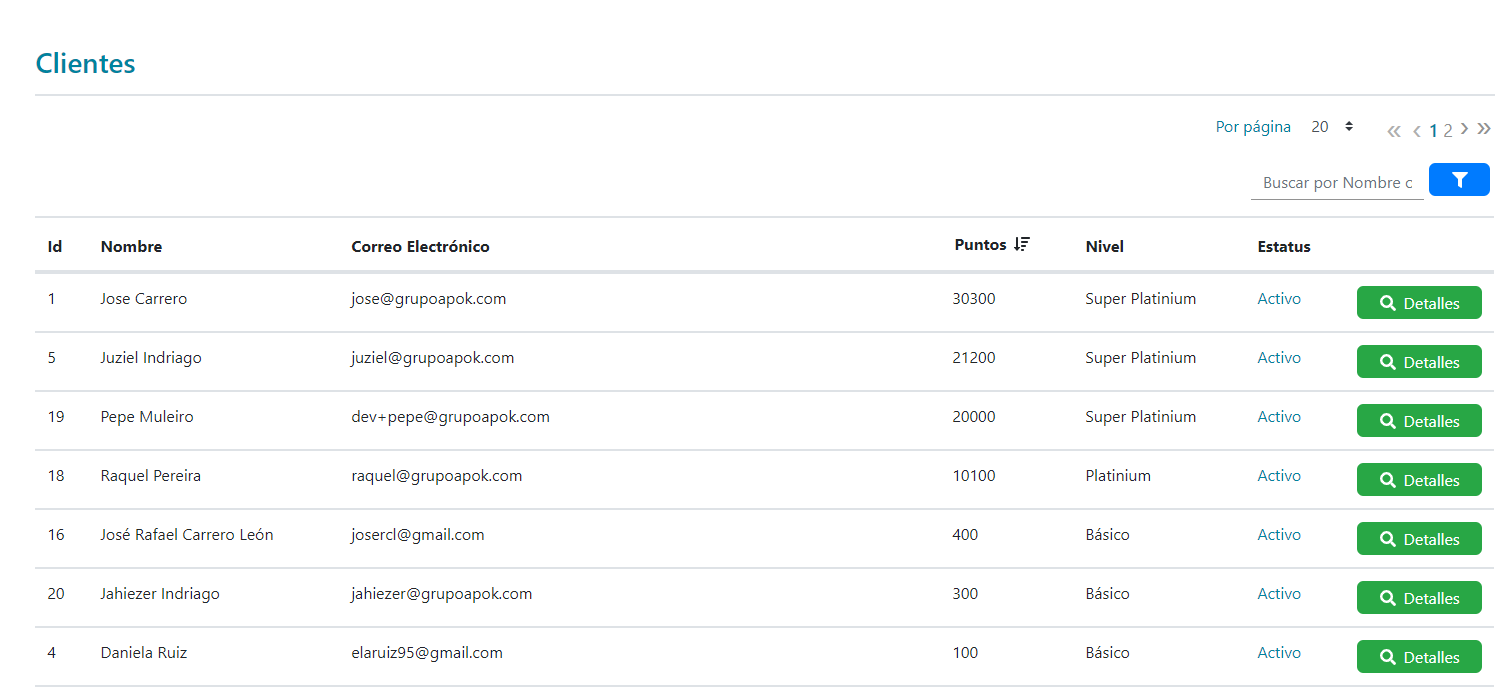
Los datos que encuentras en este listado son los siguientes:
- Nombre del cliente: Nombre del cliente registrado.
- Correo electrónico: Correo electrónico con el que se registró el cliente.
- Cantidad de puntos: Cantidad de puntos que ha acumulado el cliente.
- Nivel: Muestra el nivel del cliente.
- Estatus: Muestra si el cliente está activo o inactivo para tu tienda.
Además, dispones de una "Barra de Búsqueda" desde la que podrás ubicar un cliente escribiendo su nombre o correo electrónico y luego haciendo clic en el botón azul, ubicado a la derecha de la barra.
También tienes acceso al Detalle del Cliente haciendo clic en el botón "Detalles".
Detalle de cliente
Puedes acceder a la información de cada cliente haciendo clic en el botón "Detalles", ubicado en el Listado de Clientes. La información del cliente está organizada de la siguiente manera:
- Resumen
- Perfil
- Puntos
- Cupones
- Citas
- Órdenes
Resumen
La pantalla de Resumen muestra la siguiente información del cliente:
- Nombre: El nombre completo del cliente se encuentra en el centro de la página.
- Puntos, Nivel y Estatus: Debajo del nombre del cliente se muestra la cantidad de puntos que posee el cliente, su nivel y su estatus.
- Citas: Aquí puedes ver la cantidad de citas que el cliente ha Completado, Confirmado, las citas Sin Confirmar o las que ha Cancelado.
- Órdenes: Se muestra la cantidad de órdenes que el cliente ha Completado, Pagado, las que tiene Pendiente o las que ha Cancelado
- Cupones: Puedes ver la cantidad de cupones que el cliente ha Redimido, Cortado, los cupones Pendiente por usar o los que han Expirado sin ser usados.
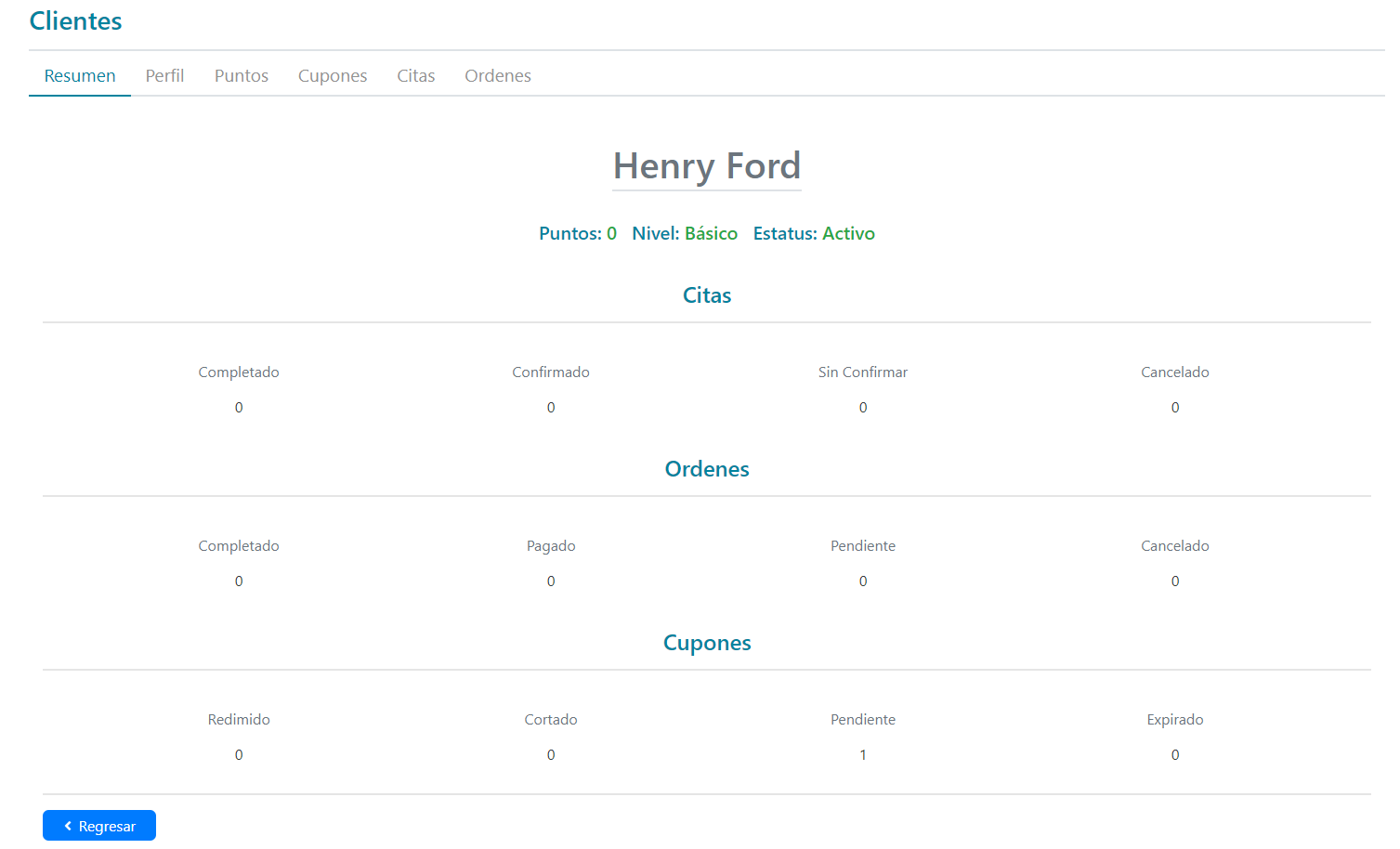
Para regresar al listado de clientes haz clic en el botón "Regresar".
Perfil de Cliente
En la pestaña de Perfil puedes ver la información del cliente.
Toda la información del cliente es ingresada por el cliente al momento de hacer su registro en Servfie.
- Nombre: Nombre de la persona.
- Apellido: Apellido de la persona.
- Correo Electrónico: Correo electrónico del cliente.
- Fecha de Nacimiento: Fecha de nacimiento del cliente. (Información opcional)
- Género: Género del cliente. (Información opcional)
- Teléfono: Número telefónico del cliente. (Información opcional)
- Dirección: Dirección de domicilio del cliente. (Información opcional)
Los campos de "Información opcional" son campos que el cliente puede elegir no rellenar. Aun cuando el ingreso de esta información no es obligatoria, recomendamos que orientes a tus clientes a completar todos los campos del formulario de registro. Debes considerar que la información del perfil NO puede ser editada por la empresa.

Para volver a la página de Listado de Clientes haz clic en el botón "Regresar".
Puntos
La pestaña Historial de Puntos es un listado que contiene el registro de los puntos que posee el cliente y muestra la siguiente información:
- ID: Número de la operación.
- Descripción: Nombre del servicio que le ha otorgado puntos al cliente.
- Puntos: Cantidad de puntos otorgados.
- Estatus: Confirmado o Por confirmar.
- Fecha: Fecha de confirmación.

Puedes editar o eliminar ítems del Historial de Puntos.
El hacer clic en el botón azul para editar las opciones, se muestra la siguiente pantalla:

Puedes modificar todos los campos mostrados excepto el campo "Cliente".
Una vez modificado el campo o los campos deseados, debes hacer clic en el botón "Guardar".
También puedes eliminar el ítem completo haciendo clic en el botón "Eliminar".
Debes recordar que una vez eliminado el ítem del Historial, se eliminarán los puntos al cliente.
Cupones
La pestaña Cupones muestra el Historial de Cupones del cliente.
- ID: Número de ítem.
- Descripción: Nombre del cupón.
- Tipo: Muestra si el cupón es de descuento, de regalo o de una compra por otra.
- Disponibilidad: Personalizado o Público.
- Sucursal: Muestra la sucursal en la que es aplicable el cupón.
- Estatus: Cortado o Sin Cortar.
- Redimido: Fecha de uso del cupón.
 Al hacer clic en el botón azul para editar se muestra la siguiente pantalla:

En esta sección puedes modificar el campo "Redimido El".
Una vez modificado el campo debes hacer clic en el botón "Guardar" para guardar los cambios realizados o hacer clic en el botón "Cancelar" para descartar los cambios.
También es posible eliminar el ítem completo haciendo clic en el botón "Eliminar".
Debes recordar que una vez eliminado el ítem del Historial, se eliminará el cupón al cliente.
Citas
En esta pestaña se muestra el listado de Citas Solicitadas y Citas Completadas por el cliente.
- ID: Número de cita.
- Sucursal: Nombre de la sucursal donde se hizo la cita.
- Fecha: Fecha en la que se completó la cita.
- Estatus: Confirmado o Completado.

Puedes editar o eliminar ítems del Historial de Citas.

La sección de "Editar" te permite modificar los siguientes datos:
- Sucursal: permite modificar el lugar de la cita.
- Cupón: permite aplicar un cupón a la cita.
- Fecha: permite cambiar la fecha de la cita.
- Notas: puedes agregar observaciones o notas relacionadas con la cita.
- Servicios: permite seleccionar un servicio adicional y agregarlo a la cita. En esta opción debes escoger el servicio, determinar la cantidad y puedes agregar varios servicios más haciendo clic en el botón "Agregar Servicio".
Una vez modificado los campos deseados, debes hacer clic en el botón "Guardar" para guardar los cambios o hacer clic en el botón "Cancelar" para descartar los cambios.
Podrás Confirmar, Completar o Cancelar una cita, haciendo clic en los botones dispuestos para tal fin, ubicados en la parte superior derecha de esta pestaña.
También puedes eliminar una cita haciendo clic en el botón "Eliminar". Debes recordar que una vez eliminado el ítem del Historial, se eliminará la cita del cliente.
Órdenes
La pestaña Órdenes muestra el listado de Órdenes generadas a nombre del cliente
- ID: Número de ítem.
- Total: Monto total de la orden.
- Fecha: Fecha en la que se realizó la orden.
- Pago: Fecha de pago de la orden.
- Estatus: Pendiente o Completado / No Pagado o Pagado.

Puedes editar o eliminar ítems del Historial de Órdenes.

La sección "Editar" te permite modificar la sección Especificaciones de Orden.
- Puedes editar la cantidad y precio de un servicio, haciendo clic en el botón azul para editar.
- Eliminar un servicio haciendo clic en el botón Eliminar.
- Agregar un servicio haciendo clic el botón "Agregar Elemento".

Al hacer clic en el botón "Agregar Elemento" se muestra una ventana emergente, en la que debes seleccionar:
- Tipo de Elemento: Puedes agregar un servicio o un cupón a la orden.
- Servicios o Cupón: En este campo debes elegir el servicio o el cupón que deseas agregar a la orden.
- Cantidad: Este campo solo está disponible cuando seleccionas agregar un servicio, en cuyo caso debes especificar la cantidad que deseas sea agregada a la orden.
- Precio: Igual que el campo "Cantidad", este campo solo está disponible cuando has seleccionado agregar un servicio y en él debes establecer el precio del servicio que estás agregando a la orden.
Una vez completado el formulario para agregar un elemento debes hacer clic en el botón "OK" y el servicio o cupón se agregará a la orden.
También puedes Completar, Pagar o Cancelar una orden, haciendo clic en los botones dispuestos para tal fin, ubicados en la parte inferior derecha de esta pestaña.
Si deseas eliminar la orden debes hacer clic en el botón "Eliminar" que está ubicado en la parte superior derecha de la pestaña, recordando que una vez eliminada la Orden esta se suprimirá del Historial.